コードエディタとは?VS Codeの使い方を初心者向けにわかりやすく解説
プログラミングに必須のコードエディタについて、なぜ必要なのか、そしてVS Codeの基本的な使い方を初心者向けに解説します。
プログラミングにおいて必需品となるコードエディタ。なぜ使うのかと、その使い方を初学者に向けてわかりやすく解説します。そして、コードエディタの王者、VS Codeの解説をします。
なぜコードエディタを使うのか
そもそもプログラミングってどうやって行うの?
プログラミングは、テキストファイルに命令文(コード)を書き、そのファイルをコンピュータに実行させることで動作します。
プログラミングの流れを具体例で見てみよう
例えば、Pythonで「青山学院大学は箱根駅伝で総合優勝しました。」と画面に表示(出力)したいとします。
ステップ1: テキストファイルを作成する
まず、テキストファイルを作成します。テキストファイルとは、文字情報のみを保存するシンプルなファイルのことです。
ここでポイントなのがファイルの拡張子です。
| 拡張子 | 意味 |
|---|---|
.txt | 通常のテキストファイル |
.py | Pythonのプログラムファイル |
.js | JavaScriptのプログラムファイル |
.html | HTMLファイル(Webページ) |
今回はPythonのプログラムなので、ファイル名を aoyama_celebrate.py とします。
ステップ2: コードを書く
作成したファイルをテキストエディタで開き、以下のコードを書きます:
print("青山学院大学は箱根駅伝で総合優勝しました。")
print() は、カッコ内の文字を画面に表示する命令です。
ステップ3: プログラムを実行する
ファイルを保存したら、ターミナル(Windowsではコマンドプロンプト)で以下のコマンドを実行します:
python aoyama_celebrate.py
すると、以下のように出力されます:
青山学院大学は箱根駅伝で総合優勝しました。
🎉 これでプログラムの実行完了です!
💡 ターミナルの使い方については「ターミナル入門ガイド」で詳しく解説しています。
プログラミングの流れまとめ
1. ファイルを作成(適切な拡張子をつける)
       ↓
2. コードを書く
       ↓
3. ファイルを保存
       ↓
4. ターミナルで実行
       ↓
5. 結果が表示される
この一連の流れを効率よく行うために使うのが、コードエディタなのです。
メモ帳じゃダメなの?
「プログラムってテキストファイルでしょ?メモ帳で書けばいいんじゃない?」
確かに、プログラムはテキストファイルなので、メモ帳でも書くことは可能です。しかし、メモ帳でコードを書くのは、自宅で筋トレするようなものです。
できなくはないけど、ジムに行けば、専用の器具(ダンベル、マシン)が揃っている、トレーナーがフォームを教えてくれる。
コードエディタも同じです。プログラミングを効率よく行うための「器具」や「サポート機能」が揃った環境なのです。
コードエディタを使うメリット
コードエディタには、プログラミングを快適にする機能がたくさん備わっています。
1. シンタックスハイライト(色分け)
コードの種類によって自動で色分けしてくれる機能です。
メモ帳の場合:
function sayHello() {<br> console.log("Hello!");<br> }
全部同じ黒文字で、どこが何かわかりにくい...
コードエディタの場合:
function sayHello() {
    console.log("Hello!");
}
function→ 紫色(キーワード)sayHello→ 黄色(関数名)"Hello!"→ オレンジ色(文字列)
色分けされることで、コードの構造が一目でわかります!
2. 自動補完(入力候補の表示)
文字を入力すると、「もしかしてこれ?」と候補を表示してくれます。
例えば con と入力すると:
consoleconstconfirm
といった候補が表示され、選ぶだけで入力完了。タイプミスも減り、入力スピードも爆上がりです。
3. エラーの検出
コードに間違いがあると、赤い波線で教えてくれます。
pritn("Hello") # ← 赤い波線が表示される
「pritn じゃなくて print では?」と、実行する前にミスに気づけます。
4. ファイル管理
プロジェクト内のファイルやフォルダを、サイドバーで一覧表示。クリックするだけでファイルを切り替えられます。メモ帳だと、毎回「ファイル→開く」をしないといけませんよね。
5. ターミナル統合
コードエディタの中でターミナル(コマンドを実行する画面)を開けます。別のアプリを立ち上げる必要がなく、コードを書く→実行するがシームレスにできます。
6. Git連携
Git(バージョン管理システム)との連携機能。「いつ、どこを変更したか」を記録できます。これは少し上級者向けなので、最初は気にしなくてOKです。
まとめると:
| 機能 | メモ帳 | コードエディタ |
|---|---|---|
| シンタックスハイライト | ❌ | ✅ |
| 自動補完 | ❌ | ✅ |
| エラーの検出 | ❌ | ✅ |
| ファイル管理 | ❌ | ✅ |
| ターミナル統合 | ❌ | ✅ |
| Git連携 | ❌ | ✅ |
コードエディタを使うと、これらの機能が使えるようになり、コーディングの効率が格段に上がります。
コードエディタの種類
代表的なコードエディタをいくつか紹介します。
1. Visual Studio Code(VS Code)
- 開発元: Microsoft
- 価格: 無料
- 特徴: 最も人気のあるエディタ。拡張機能が豊富で、あらゆる言語に対応。
2. Cursor
- 開発元: Cursor Inc.
- 価格: 無料プランあり(有料プランあり)
- 特徴: VS Codeをベースに、AIアシスタント機能を強化したエディタ。
3. Sublime Text
- 開発元: Sublime HQ
- 価格: 有料(無料で試用可能)
- 特徴: 軽量で高速。シンプルなUIが特徴。
4. Vim / Neovim
- 開発元: オープンソース
- 価格: 無料
- 特徴: ターミナルベースで動作。習得は難しいが、慣れると最速。
初心者には圧倒的に VS Code をおすすめします。 無料で、使いやすく、情報も豊富だからです。
VS Codeとは
 VS Code(Visual Studio Code)は、Microsoftが開発した無料のコードエディタです。2015年にリリースされて以来、急速に普及し、現在では世界で最も使われているコードエディタとなっています。
VS Codeの特徴
- 無料で使える - 完全無料。商用利用もOK。
- 軽量で高速 - 起動が速く、サクサク動く。
- 拡張機能が豊富 - 3万以上の拡張機能で、どんな言語・フレームワークにも対応。
- クロスプラットフォーム - Windows、Mac、Linuxで使える。
- Git統合 - バージョン管理がエディタ内で完結。
- AI機能 - GitHub Copilotとの連携で、AIによるコード補完が可能。
VS Codeのインストール方法
Windowsの場合
- VS Code公式サイトにアクセス
- 「Download for Windows」をクリック
- ダウンロードしたインストーラーを実行
- 指示に従ってインストール
Macの場合
方法1: 公式サイトからダウンロード
- VS Code公式サイトにアクセス
- 「Download for Mac」をクリック
- ダウンロードした.zipファイルを展開
- 「Visual Studio Code.app」をApplicationsフォルダにドラッグ
方法2: Homebrewを使う
brew install --cask visual-studio-code
💡 Homebrewについては「Homebrewとは?Macユーザー必見のパッケージ管理ツール」の記事をご覧ください。
VS Codeの画面構成
VS Codeを起動すると、以下のような画面が表示されます。
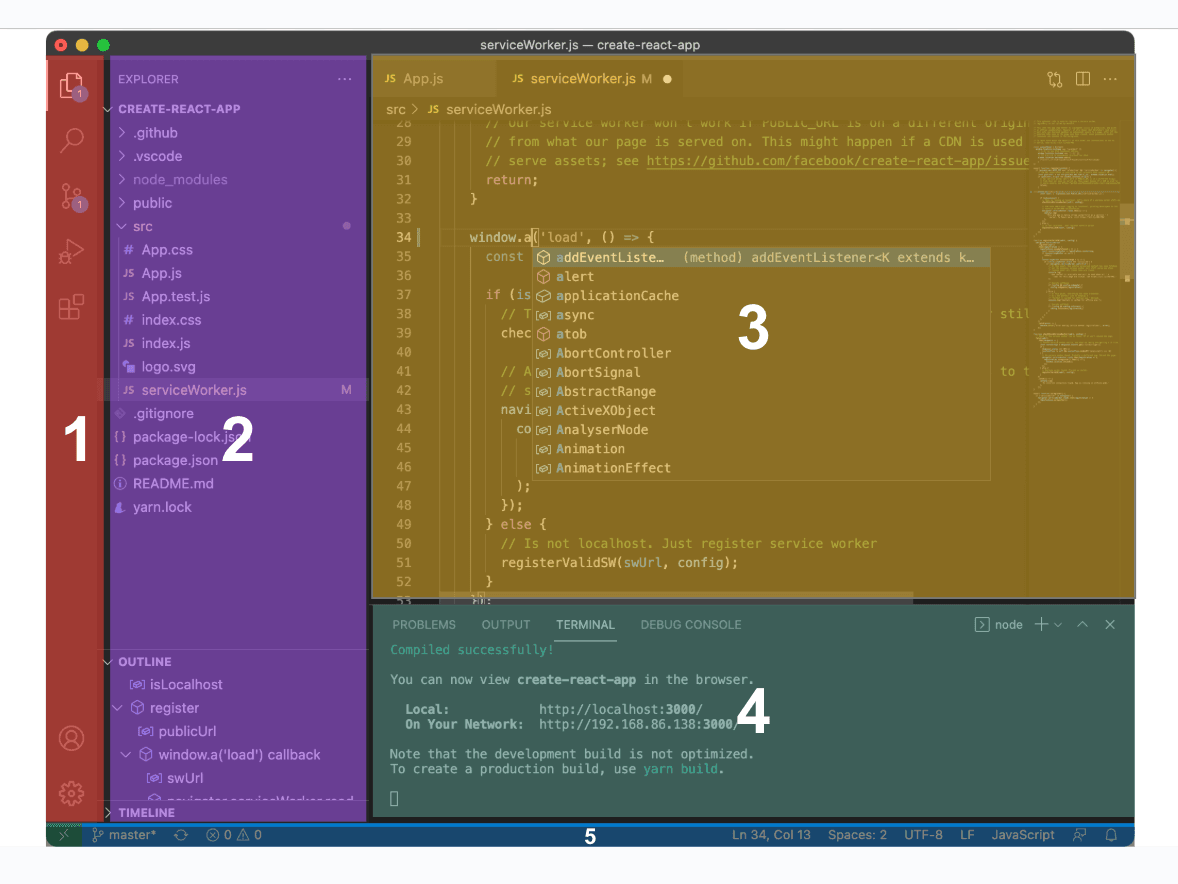
各部分の説明
- アクティビティバー(左端): ファイル、検索、Git、拡張機能などの切り替え
- サイドバー: アクティビティバーで選択した内容を表示
- エディタエリア: コードを書く場所
- パネル: ターミナル、出力、問題などを表示
- ステータスバー: 現在のファイル情報、行番号などを表示(小さくてすみません💦)
VS Codeの基本操作
フォルダを開く
File→Open Folder...(Mac:Cmd + O)- 作業したいフォルダを選択
- 「開く」をクリック
💡 ポイント: VS Codeでは、ファイル単体ではなくフォルダ(プロジェクト)単位で開くのが基本です。
ファイルの作成
- サイドバーのファイルエクスプローラーで、新規ファイルアイコンをクリック
- ファイル名を入力(例:
index.html) - Enterキーで確定
よく使うショートカットキー
| 操作 | Windows | Mac |
|---|---|---|
| ファイルを開く | Ctrl + P | Cmd + P |
| コマンドパレット | Ctrl + Shift + P | Cmd + Shift + P |
| 保存 | Ctrl + S | Cmd + S |
| 検索 | Ctrl + F | Cmd + F |
| 置換 | Ctrl + H | Cmd + Option + F |
| 行のコピー | Alt + Shift + ↓ | Option + Shift + ↓ |
| 行の移動 | Alt + ↑/↓ | Option + ↑/↓ |
| コメントアウト | Ctrl + / | Cmd + / |
| ターミナルを開く | Ctrl + ` | Cmd + ` |
初心者におすすめの拡張機能
VS Codeは拡張機能をインストールすることで、さらに便利になります。
必須級の拡張機能
1. Japanese Language Pack for Visual Studio Code
VS Codeを日本語化する拡張機能。
拡張機能ID: MS-CEINTL.vscode-language-pack-ja
2. Prettier - Code formatter
コードを自動で整形してくれる。インデントや改行を揃えてくれます。
拡張機能ID: esbenp.prettier-vscode
3. ESLint
JavaScriptのコードをチェックして、問題を指摘してくれます。
拡張機能ID: dbaeumer.vscode-eslint
4. Live Server
HTMLファイルをブラウザでリアルタイムプレビューできます。
拡張機能ID: ritwickdey.LiveServer
拡張機能のインストール方法
- アクティビティバーの拡張機能アイコン(四角が4つ)をクリック
- 検索ボックスに拡張機能名を入力
- 「インストール」ボタンをクリック
実際にコードを書いてみよう
簡単なHTMLファイルを作成して、VS Codeの便利さを体験してみましょう。
1. フォルダを作成して開く
mkdir my-first-project
cd my-first-project
code .
code .は現在のフォルダをVS Codeで開くコマンドです。
2. HTMLファイルを作成
- 新規ファイルを作成し、
index.htmlと名付ける !を入力してTabキーを押す(Emmet機能)
すると、HTMLの雛形が自動で展開されます!
<!DOCTYPE html>
<html lang="en">
<head>
    <meta charset="UTF-8">
    <meta name="viewport" content="width=device-width, initial-scale=1.0">
    <title>Document</title>
</head>
<body>

</body>
</html>
3. コードを書いてプレビュー
<body> タグ内に以下を追加:
<body>
    <h1>Hello, World!</h1>
    <p>VS Codeでプログラミングを始めました!</p>
</body>
Live Server拡張機能をインストールしていれば、右下の「Go Live」をクリックするだけでブラウザでプレビューできます。
よくあるトラブルと解決法
Q: 日本語が文字化けする
A: ファイルのエンコーディングを確認しましょう。ステータスバー右下の「UTF-8」をクリックして、「UTF-8 with BOM」を選択してみてください。
Q: ターミナルでコマンドが認識されない
A: PATHの設定が必要かもしれません。VS Codeを再起動するか、コマンドパレット(Cmd + Shift + P)で「Shell Command: Install 'code' command in PATH」を実行してください。
Q: 拡張機能が動かない
A: VS Codeを再起動してみてください。それでも動かない場合は、拡張機能を一度アンインストールして再インストールしてみましょう。
まとめ
- コードエディタはプログラミングに必須のツール
- VS Codeは無料で高機能、初心者に最もおすすめ
- 拡張機能をインストールすることで、さらに便利に
- ショートカットキーを覚えると効率アップ
VS Codeは最初は機能が多くて戸惑うかもしれませんが、使っていくうちに自然と慣れていきます。まずは基本的な操作を覚えて、少しずつ便利な機能を使いこなしていきましょう!
ヴィンセント
青山学院大学経済学部在学中。楽天、LINEヤフーでのインターン経験あり。 文系からエンジニアの道に進む中で、環境構築やエラー解決に苦労した経験から、 同じように悩む人の役に立ちたいと思い、このサイトを立ち上げました。