青学のOneDrive導入ガイド|インストールから使い方まで解説
青山学院大学が提供するOneDriveの導入方法と活用術を解説。容量無制限のクラウドストレージでPC容量問題を解決しよう。

免責事項
本記事は青山学院大学の公式情報ではありません。内容は2025年12月時点のものであり、大学のサービス内容や手順は変更される可能性があります。最新情報は青山学院大学の公式サイトをご確認ください。
コースパワーからダウンロードしたファイルでPCの容量がいっぱいになってしまった…なんてことありませんか?
実は青山学院大学では、一人あたり100GB使えるOneDriveとGoogle Drive(こちらの使用可能容量は不明)を提供しています。今回はOneDriveの使い方と導入方法を詳しくまとめます。
まずOneDriveとは?
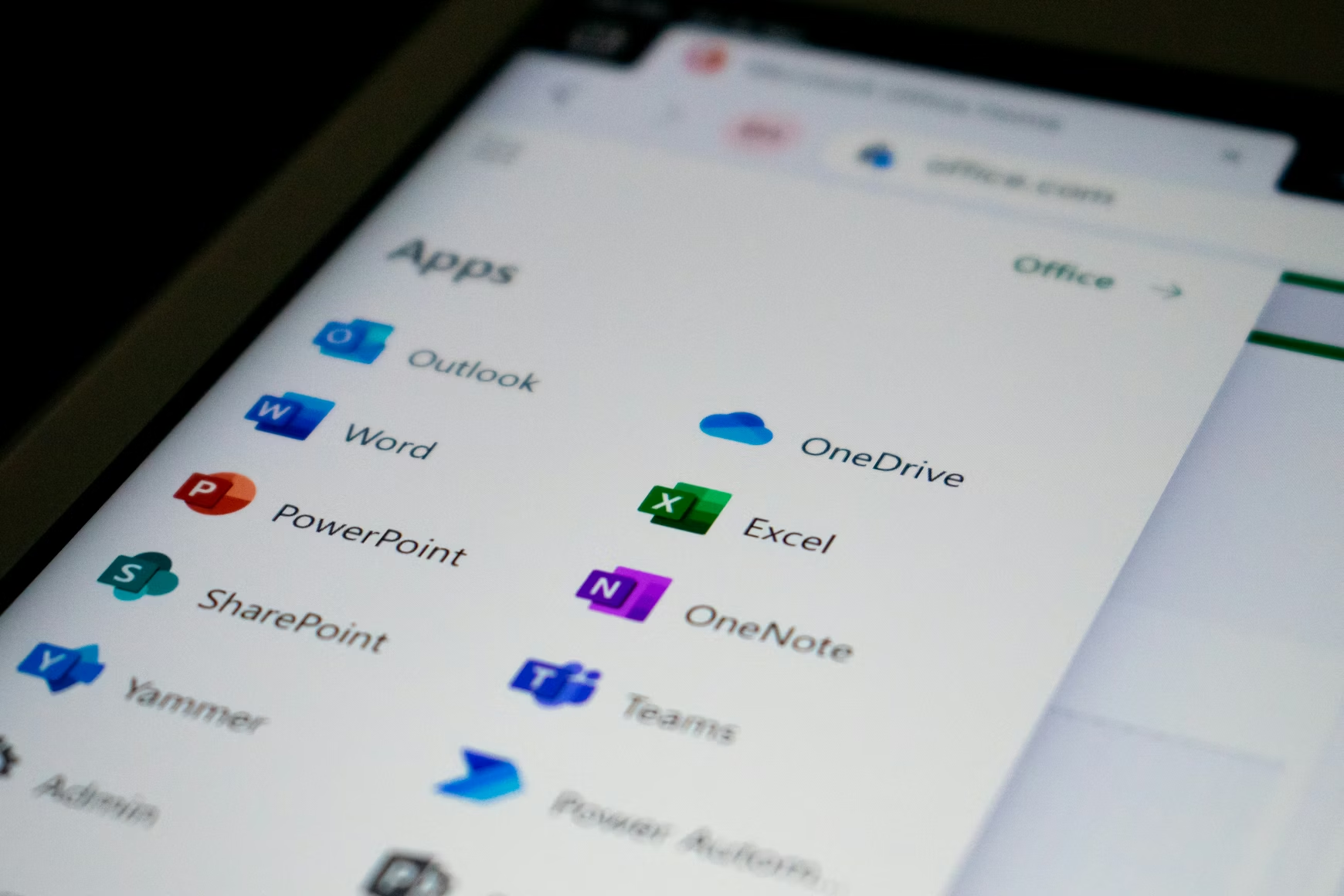
OneDriveはWindowsの生みの親、Microsoft社が提供するクラウドストレージです。 クラウドストレージとは、簡単に言えば、自分のPCではなく企業の巨大なサーバーにインターネット経由でデータを預けることができるサービスです。 Apple iCloudやGoogle Driveなどもこれにあたり、こちらの方が馴染みがあるかもしれませんね。 青学は、Microsoft 365を学生に代わって契約してくれているため、そのサービスの一つとして、WordやExcelと並んでOneDriveも利用できるというわけです。
OneDriveの強み

OneDriveには特に便利な機能があります。それは、WordやExcelなどのOfficeファイルの自動保存機能です。通常、作業中は毎回保存ボタンを押す必要がありますよね? しかし、OneDriveに保存されているファイルであれば、Wordなら入力後、Excelならセルの編集後に、自動的にクラウドへ保存してくれます。保存し忘れてデータが消える心配もありません。
インストール方法
以下は大学公式のMicrosoft 365(全てのソフトを含む)のインストール方法です。この中にOneDriveも含まれています。 すでにMicrosoft Officeを学校経由で導入済みの場合は、OneDriveもインストールされている可能性があるので、まず後述のインストール確認の手順に従って確認しましょう。
Macの場合
Windowsの場合
インストール確認
すでにOneDriveがインストールされているか確認しましょう。
Windowsの場合
Windowsキーを押す- 「OneDrive」と入力して検索
- アプリが表示されればインストール済み
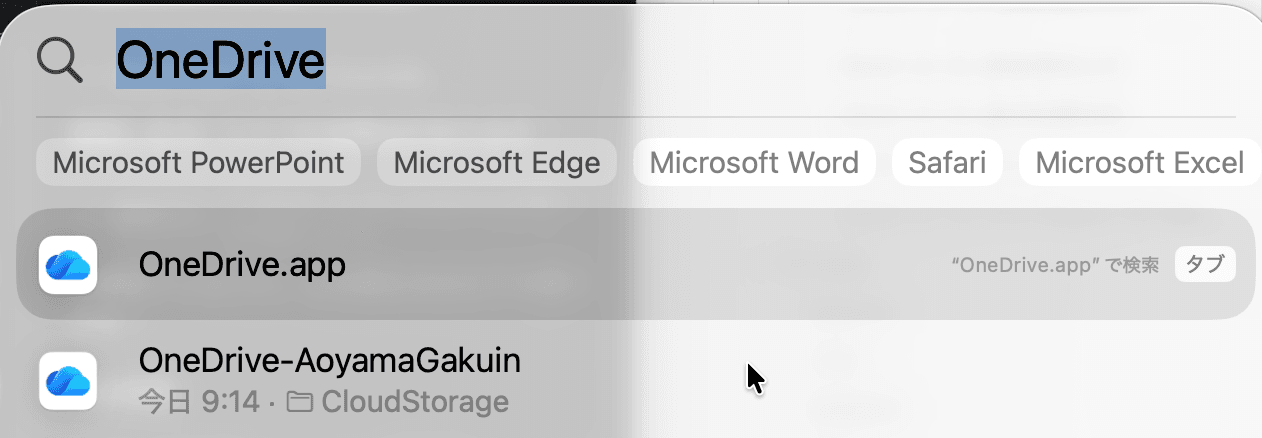
Macの場合
Cmd + SpaceでSpotlightを開く- 「OneDrive」と入力して検索
- アプリが表示されればインストール済み
初期設定・サインイン方法
- OneDriveアプリを起動
- サインイン画面で青山ポータルにログイン
- 同期するフォルダを選択(デフォルトのままでOK)
- 設定完了
サインイン後、PCのメニューバー(Mac)またはタスクバー(Windows)に雲のアイコンが表示されます。
使い方
基本的なファイルの保存方法
OneDrive フォルダにファイルを置くだけで、自動的にクラウドに同期されます。
フォルダの場所
- Windows:
C:\Users\ユーザー名\OneDrive - 青山学院大学 - Mac:
~/OneDrive - 青山学院大学
開き方
- Windows(右下)/Mac(右上)の OneDrive アイコンをクリックし、フォルダを開く

- または、エクスプローラー(Windows)/Finder(Mac)の左側ナビゲーションバーから開く
ファイルのアップロード
- OneDriveフォルダを開く
- 保存したいファイルをドラッグ&ドロップ
- 雲アイコンにチェックマークがつけば同期完了(Macの場合雲マークまたは、何もアイコンがついていない状態になります)
ブラウザからのアクセス
外出先やスマホからもアクセス可能です。
- OneDrive Web版にアクセス
- 大学アカウントでサインイン
- ファイルの閲覧・ダウンロード・アップロードが可能
ファイルの共有
グループワークやゼミでのファイル共有に便利です。
- 共有したいファイルを右クリック
- 「共有」を選択
- 共有相手のメールアドレスを入力、または共有リンクを作成
- 編集権限(閲覧のみ / 編集可能)を設定して送信
通常、組織外(大学外)の人との共有には制限がかけられていますが、青学のOneDriveにはそのような制限がないため、就活の際に企業へファイルを共有するときにも便利です。
オフラインでの利用
インターネットに接続できない環境でもファイルを使いたい場合:
- 使用したいファイルを右クリック
- 「常にこのデバイスに保持する」を選択
- ファイルがローカルに保存され、オフラインでも利用可能に
容量を節約するコツ
ファイルオンデマンド機能
OneDriveには「ファイルオンデマンド」機能があり、ファイルを使うときだけダウンロードする設定ができます。
設定方法
- タスクバー(Windows、右下)またはメニューバー(Mac、右上)のOneDriveアイコンをクリック
- 右上の設定(歯車アイコン)を開く
- 「基本設定」を選択
- 「ファイルを使用する際にダウンロードする(推奨)」にチェックを入れる
- 「OK」をクリック
これにより、クラウド上にあるファイルはPCの容量を消費せず、必要なときだけダウンロードされます。
よくあるトラブルと対処法
同期が進まない
- インターネット接続を確認してください
- OneDriveを再起動してみてください(アイコン右クリック → 終了 → 再度起動)
容量がいっぱいと表示される
- 青学アカウント(@aoyama.jp)でサインインしているか確認してください(個人用Microsoftアカウントは5GBまで)
- 設定からアカウント情報を確認してください
ファイルが見つからない
- ゴミ箱を確認してください(OneDrive Webからも確認可能)
- 同期状態を確認してください(雲アイコンの状態をチェック)
まとめ
青山学院大学のOneDriveは、学生にとって非常に便利なツールです。
- 容量: 100GB
- 自動保存: Word、Excelファイルの編集内容を自動保存
- どこからでもアクセス: PC、スマホ、タブレットから利用可能
- 共有機能: グループワークに最適
コースパワーからダウンロードしたPDFや、レポート作成中のWordファイルなど、大学生活で扱うファイルをOneDriveで管理すれば、PCの容量を気にせず快適に作業できます。ぜひ活用してみてください。
参考
この記事についてのフィードバック わかりにくい点や、もっと知りたいことがあれば、ぜひお知らせください。 📢 X: @AoyamaTechComm
ヴィンセント
青山学院大学経済学部在学中。楽天、LINEヤフーでのインターン経験あり。 文系からエンジニアの道に進む中で、環境構築やエラー解決に苦労した経験から、 同じように悩む人の役に立ちたいと思い、このサイトを立ち上げました。