GitHub入門:コードをクラウドで管理しよう
Git入門シリーズ第3弾。ローカルのコードをGitHubにアップロードする方法から、ブランチ・Pull Request・公開リポジトリのクローンまで、初心者向けに丁寧に解説します。
Git 入門でローカルでのバージョン管理を学びました。次は、そのコードをクラウドに保存して、どこからでもアクセスできるようにしましょう。
はじめに
この記事のゴール
- GitHub とは何か、なぜ使うのかを理解する
- ローカルのコードを GitHub にアップロードできる
- ブランチと Pull Request の関係を GitHub 上で理解する
- 公開リポジトリをダウンロードして試せるようになる
シリーズ構成
この Git/GitHub 入門は 3 部構成です:
- Git 入門(前編):バージョン管理の基礎と初期設定
- Git 入門(後編):ブランチ運用と変更の取り消し
- GitHub 入門:コードをクラウドで管理しよう ← 今ここ
前提知識
この記事は、Git 入門(前編・後編)を読んだ方向けです。以下の内容を理解していることを前提に進めます:
git initでリポジトリを初期化するgit add+git commitでスナップショットを保存する- ブランチを作成・切り替え・マージできる
まだの方は、先に前編・後編を読んでおくと、この記事の内容がスムーズに理解できます。
1. GitHub とは?
Git で管理したコードを「クラウドに保存」する場所
Git 入門(前編)で、git init を実行すると .git フォルダが作成され、そこにすべての履歴が保存されることを学びました。
しかし、この .git フォルダはあなたの PC の中にしか存在しません。
- PC が壊れたら?
- 別の PC で作業を続けたいときは?
- チームメンバーとコードを共有したいときは?
ここで登場するのが GitHub です。
💡 Git が「ローカルの履歴管理エンジン」なら、GitHub は「その履歴をクラウドに保存・共有するサービス」です。前編で学んだ Git と GitHub の違いを思い出してください。
クラウドに保存するメリット
- バックアップ: PC が壊れてもコードは安全
- どこからでもアクセス: 別の PC からも作業を続けられる
- 共有: チームメンバーや世界中の開発者とコードを共有できる
- コラボレーション: 複数人で同時に開発できる
無料で始められる
GitHub は基本的に無料で使えます。アカウントを作成するだけで、すぐに始められます。
有料プランが必要になるのは、チームで本格的に使う場合や、高度な機能が必要な場合です。個人開発や学習目的なら、無料プランで十分です。
2. リポジトリとは?
ローカルリポジトリとリモートリポジトリ
Git 入門(前編)で git init を実行したとき、ローカルリポジトリが作成されました。これはあなたの PC 内にあるリポジトリです。
GitHub 上に作るのはリモートリポジトリ。これはクラウド上にあるリポジトリです。
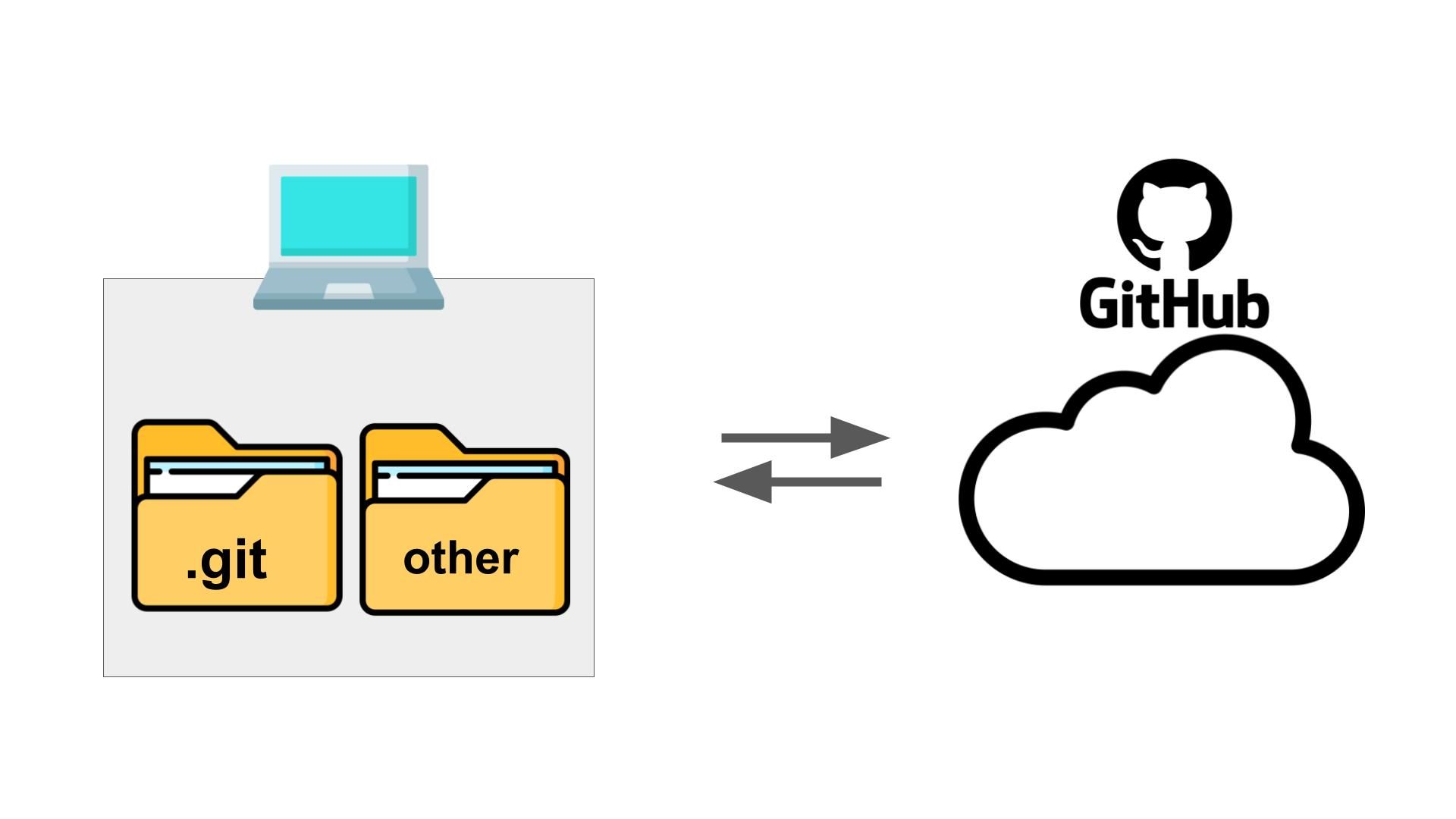
💡 ローカルで
commitした変更を、pushでリモートにアップロード。逆に、リモートの変更をpullでローカルにダウンロード。この 2 つの操作を覚えておきましょう。
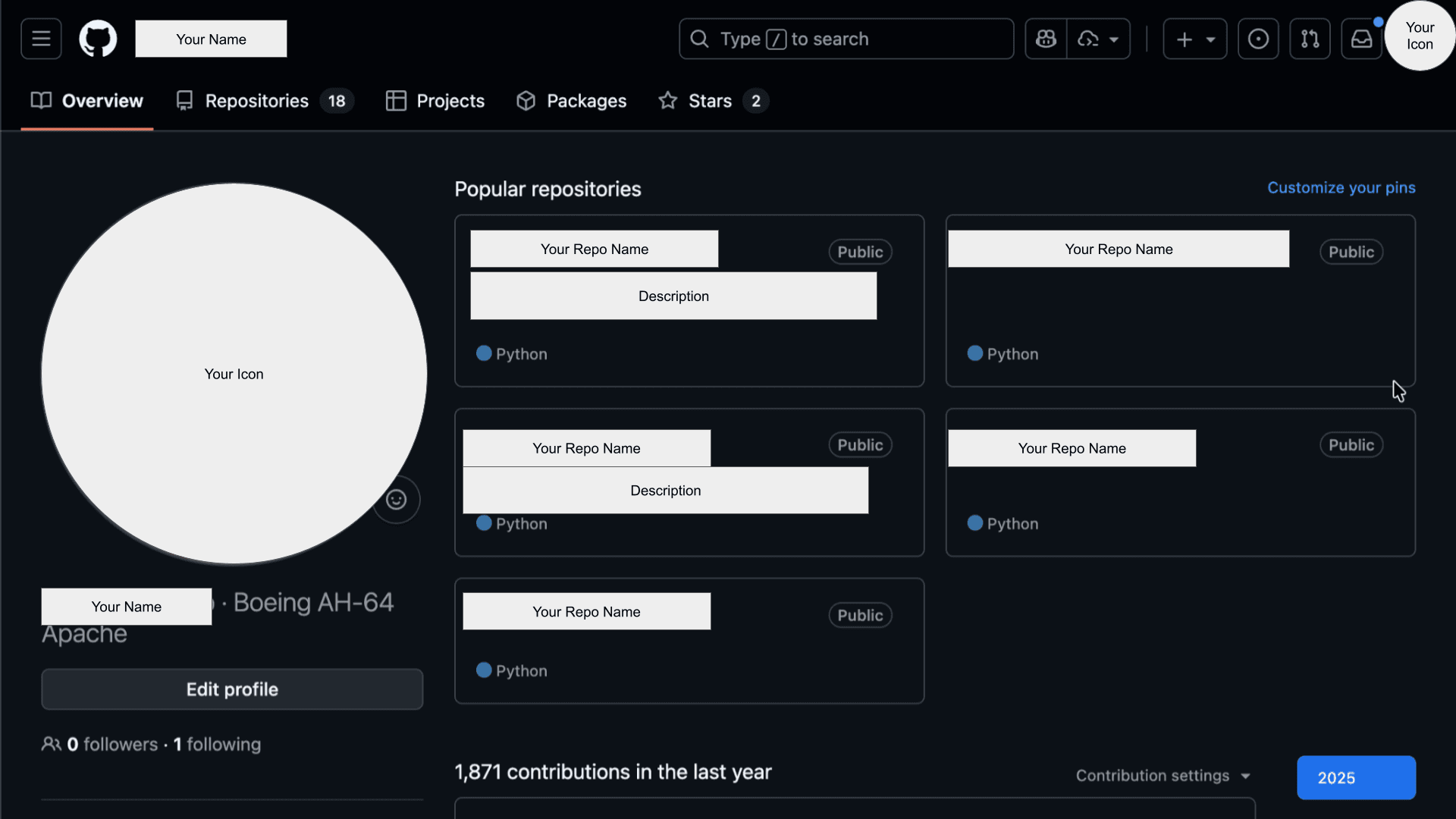
プロフィールページを見てみよう
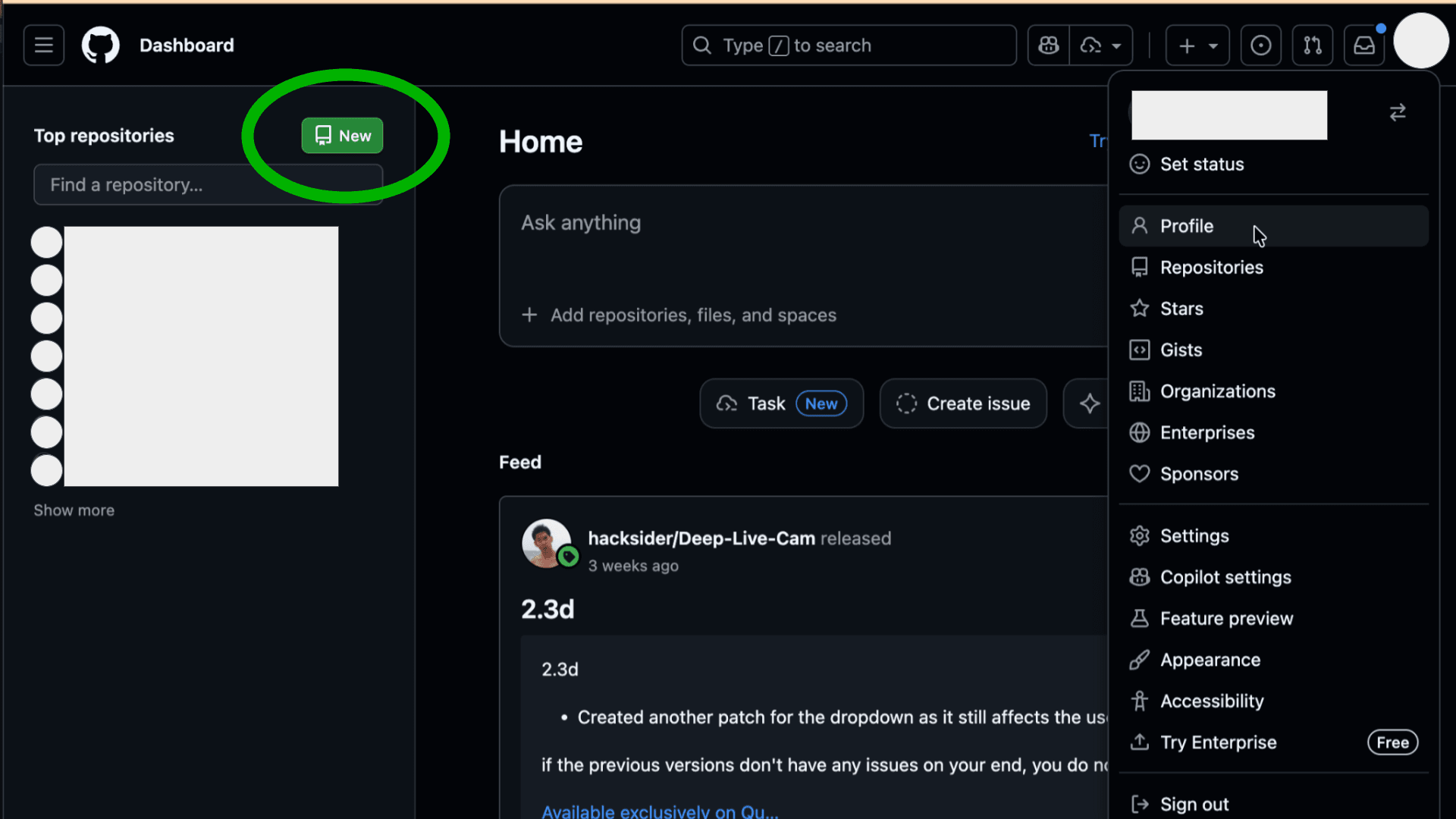
GitHub にログインするとこの、ダッシュボードページにきます。
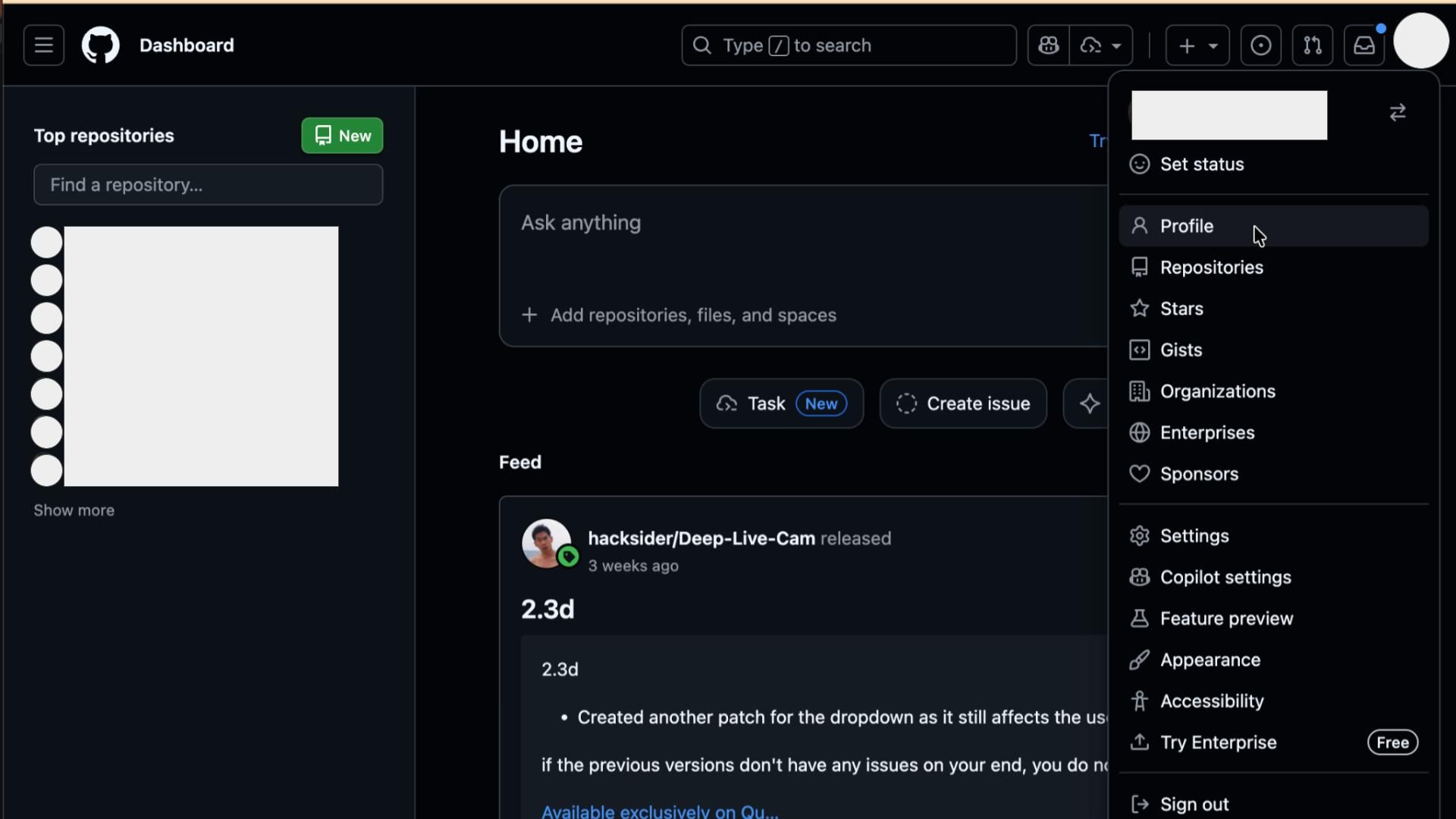
右上の自分のアイコンをクリックして、 Your profile をクリックすると、あなたのプロフィールページが表示されます。
💡 まだアカウントを作成していない方へ:こちらの記事がわかりやすかったので、こちら
を参考に、GitHub アカウントを作成してください。
ここには:
- Repositories: あなたが作成したリポジトリの一覧
- Contributions: 緑色のドットで表示される活動履歴(コードを push した日)
新しいリポジトリを作成する
- GitHub にログイン
- 右上の + → New repository
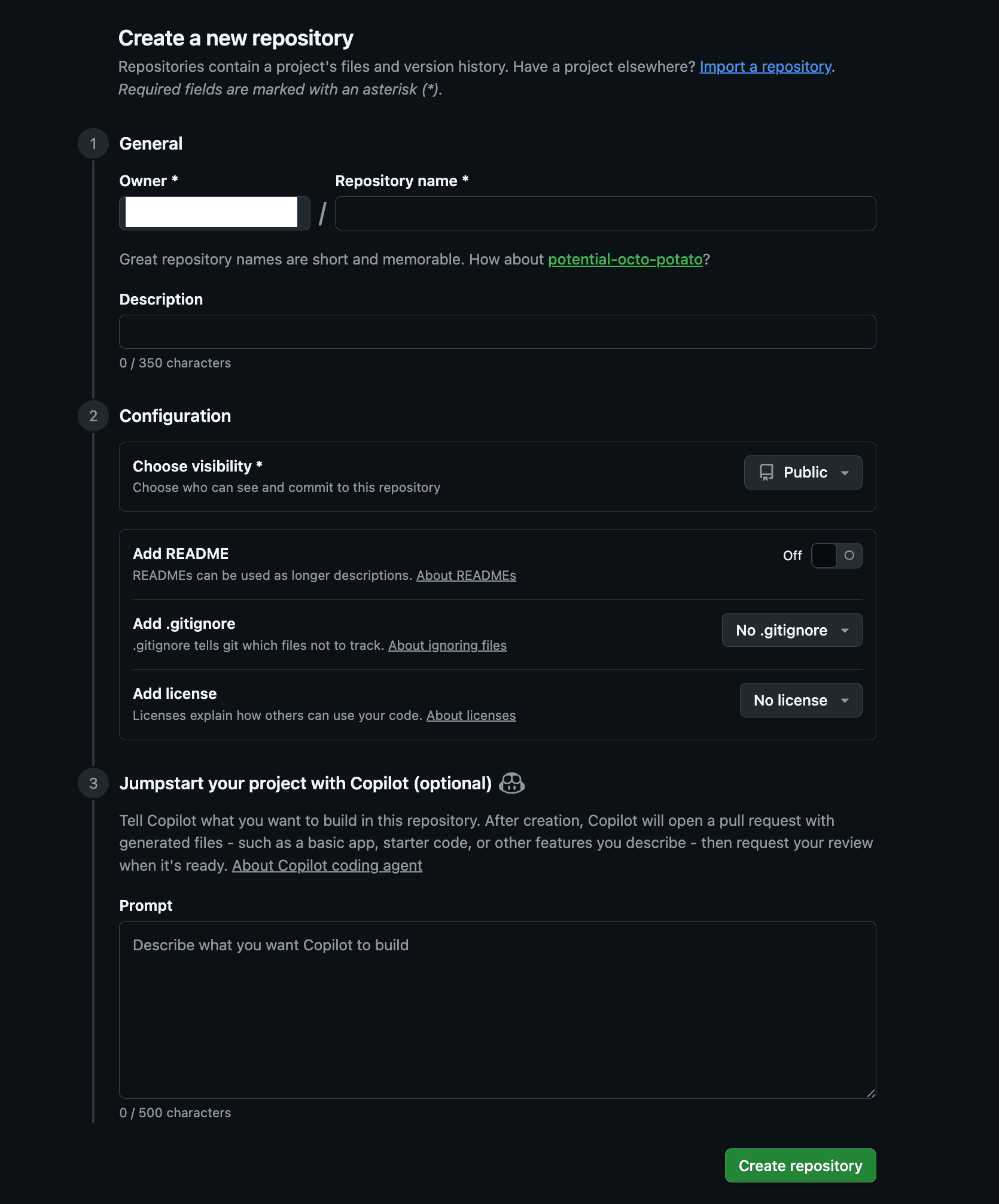
- Repository name: プロジェクト名を入力
💡 Git 入門シリーズを読んだ方へ:前編で
git initしたフォルダ名と同じ名前を入力しましょう(例:my-first-project)。GitHub とローカルのリポジトリ名を揃えておくと、管理がわかりやすくなります。
- Public / Private を選択
💡 初心者は Private がおすすめ。API キーなどの機密情報を誤って公開してしまうリスクを避けられます。公開の基準がわかるようになってから Public にしましょう。
- Create repository をクリック
以下のオプションは基本的にスキップして OK:
- Description: プロジェクトの説明(後から追加可能)
- Add README: 説明書(後から追加可能)
- Add .gitignore: ローカルにすでにあれば不要
- Add License / Copilot: 不要
これで、クラウド上にコードを保存する場所ができました!
3. ローカルのコードを GitHub に push する
リモートリポジトリを登録する
リポジトリを作成すると、GitHub が次に実行すべきコマンドを表示してくれます。
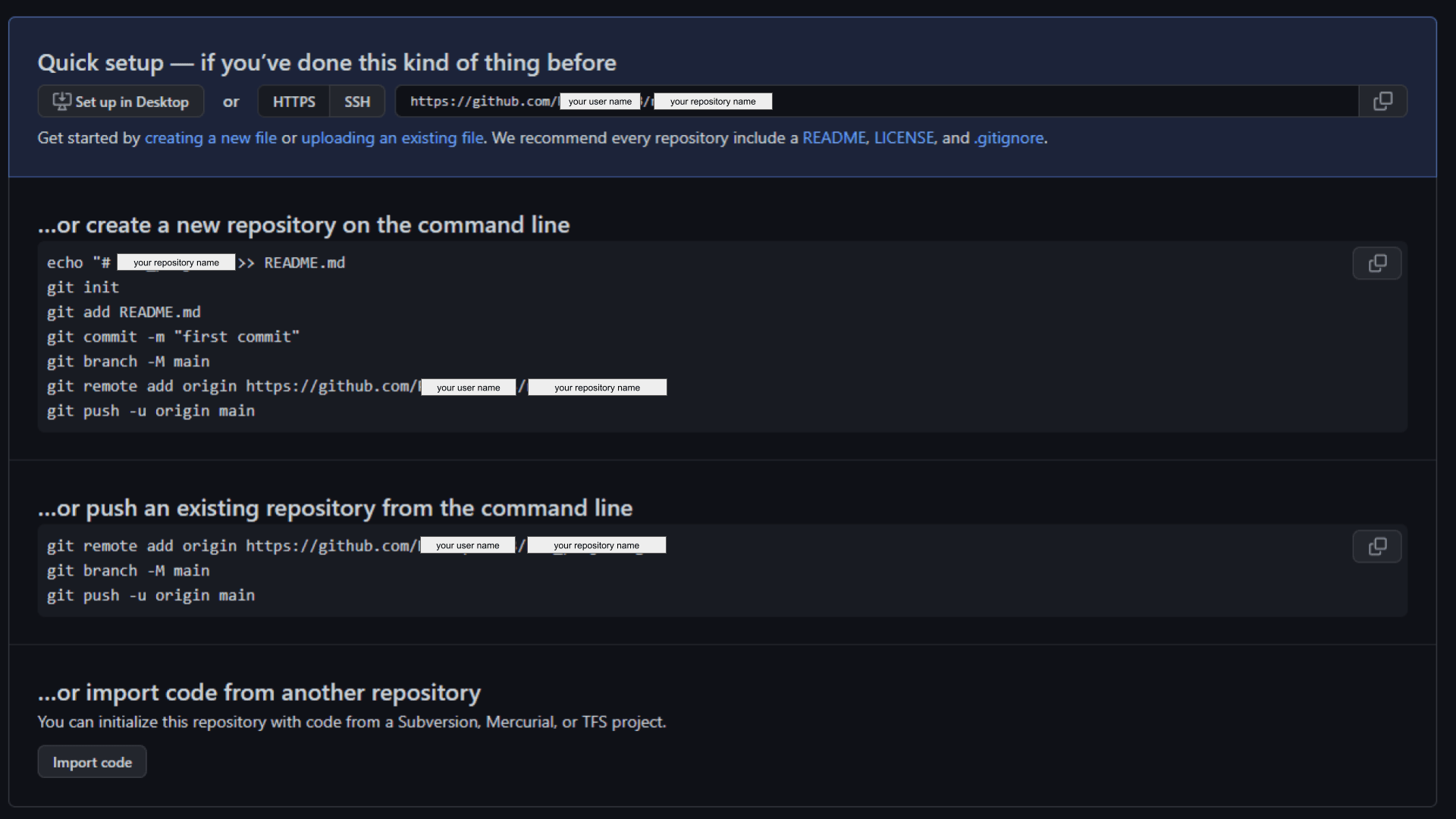
4 つの選択肢が表示されますが、どれを選ぶかは状況によります:
| 選択肢 | 意味 | いつ使う? |
|---|---|---|
| Quick setup | 慣れている人向けのショートカット | 今は無視 |
| ...create a new repository | 新規にリポジトリを作る | ローカルにまだコードがない場合 |
| ...push an existing repository | 既存のコードを push | ← Git 入門シリーズを読んだ方はこれ! |
| ...import code | 他サービスからインポート | 今は無視 |
パターン A:すでにローカルリポジトリがある場合
Git 入門シリーズを読んだ方、または git init 済みの方はこちら。
GitHub の画面で 3 番目の選択肢(...push an existing repository)に表示されているコマンドをコピーして、ターミナルで実行します。
まず、ターミナルを開いて、前編で作成したローカルリポジトリのフォルダに移動しましょう。
💡 ターミナルの開き方を忘れた方へ:前編で解説した「Mac:ターミナル.app」「Windows:PowerShell 」を参照してください。
# Mac の場合
cd ~/Projects/my-first-project

# Windows の場合
cd C:\Users\あなたの名前\Projects\my-first-project
💡 前編で
git initしたフォルダのパスを覚えていますか?そこに移動してから、以下のコマンドを実行します。
次に、GitHub に表示されているコマンドを順番に実行します:
# 1. リモートリポジトリを登録
git remote add origin https://github.com/あなたのユーザー名/リポジトリ名.git

# 2. ブランチ名を main に変更(すでに main なら不要)
git branch -M main

# 3. push
git push -u origin main
この1.のURLは皆さん違うので、そのままコピーしないように!
これだけで完了です!🎉
パターン B:まだローカルにコードがない場合
これから新しくプロジェクトを始める方はこちら。
GitHub の画面で 2 番目の選択肢(...create a new repository)に表示されているコマンドを、順番に実行します。
まず、ターミナルを開いて、新しいプロジェクト用のフォルダを作成して移動しましょう。
💡 ターミナルの開き方を忘れた方へ:前編で解説した「Mac:ターミナル.app」「Windows:PowerShell 」を参照してください。
# 1. プロジェクト用フォルダを作成して移動
mkdir ~/Projects/my-first-project
cd ~/Projects/my-first-project
次に、GitHub に表示されているコマンドを順番に実行します:
# 1. README ファイルを作成
echo "# リポジトリ名" >> README.md

# 2. Git を初期化
git init

# 3. README をステージング
git add README.md

# 4. 最初のコミット
git commit -m "first commit"

# 5. ブランチ名を main に設定
git branch -M main

# 6. リモートリポジトリを登録
git remote add origin https://github.com/あなたのユーザー名/リポジトリ名.git

# 7. push
git push -u origin main
この6.のURLは皆さん違うので、そのままコピーしないように!
💡 これは Git 入門(前編)で学んだ
git init→git add→git commitの流れと同じです。GitHub が親切にコマンドを用意してくれているだけですね。
origin とは?
origin は「リモートリポジトリの名前」です。慣例として origin という名前を使います。
💡
originは「このプロジェクトの大元(origin = 起源)のリモート」という意味で名付けられています。
push でコードをアップロード
初回の push が完了したら、2 回目以降は省略形で OK:
git push
これで、ローカルで作ったコードが GitHub にアップロードされました!
VS Code から push する
コマンドを打たなくても、VS Code のソースコントロールパネルから push できます:
- 左サイドバーの ソース管理 アイコンをクリック
- ... メニューから プッシュ を選択
前編で学んだ git add や git commit も VS Code から操作できましたね。push も同様に GUI から実行できます。
4. ブランチを GitHub で活用する
Git 入門(後編)でブランチについて学びました。「木の幹」が main ブランチで、そこから枝分かれして feature ブランチを作る、というイメージでしたね。
GitHub と組み合わせると、このブランチ運用がさらに強力になります。
おさらい:ブランチの基本
後編で学んだ内容を振り返りましょう:
main ─────────────────────────────→ 木の幹(常に動作するコード)
       \
        feature/new-footer ─────→ 枝(ここで自由に開発)
feature ブランチで何をしても、main には影響しません。
もし失敗したら?
feature ブランチでコードがめちゃくちゃになっても大丈夫。そのブランチを削除すれば、main はそのままです。
# ブランチを削除(ローカル)
git branch -d feature/new-footer

# 強制削除(マージされていないブランチ)
git branch -D feature/new-footer
GitHub 上でのブランチ確認
ローカルで作ったブランチを GitHub に push すると、GitHub 上でもブランチを確認できます。
# feature ブランチを GitHub に push
git push origin feature/new-footer
GitHub のリポジトリページで、ブランチのドロップダウンから確認できます。
5. Pull Request(PR)とは?
マージの前に「レビュー」を挟む
Git 入門(後編)で学んだ git merge は、自分で直接マージする方法でした。
git checkout main
git merge feature/new-footer
Pull Request(PR) は、このマージに確認ステップを追加したものです。
通常、一つのプロジェクト(リポジトリ)は複数人で管理します。みんなの確認をしてから、あなたの変更(ブランチ)を受け入れるシステムにできるわけです。
💡 難しく聞こえるかもしれませんが、イメージは簡単です。「私の変更、マージしていい?」とチームに聞いてから、OK をもらってマージする。それが PR です。
変更内容が一目でわかる
PR を作成すると、GitHub 上で以下が確認できます:
- どのファイルが変更されたか
- 追加された行(緑)と削除された行(赤)
- コメントでのディスカッション
後編で学んだ git diff のような差分表示を、Web ブラウザ上で見やすく確認できるイメージです。
PR の流れ
1. feature ブランチで開発
   ↓
2. GitHub に push
   ↓
3. Pull Request を作成
   ↓
4. チームメンバーがコードをレビュー
   ↓
5. 問題なければ Merge
   ↓
6. feature ブランチを削除
初心者は PR なしでも OK
正直なところ、一人で学習している段階では PR は必須ではありません。main に直接 commit して push しても問題ありません。
ただし、チーム開発では PR が標準的なワークフローになるので、概念は理解しておきましょう。
6. 公開リポジトリをダウンロードしてみよう
GitHub の素晴らしい点の 1 つは、公開リポジトリのコードを誰でもダウンロードできることです。
興味のあるプロジェクトのコードを読んで、「こういう書き方があるんだ」と学ぶのに最適です。
今回は例として、Billboard Chart の Hot 100(アメリカの音楽チャート)をスクレイピングするスクリプトを探してみましょう。
GitHub で他のリポジトリを探す
- GitHub のトップページ右上にある 検索ボックス をクリック
billboard scrapeと入力して検索
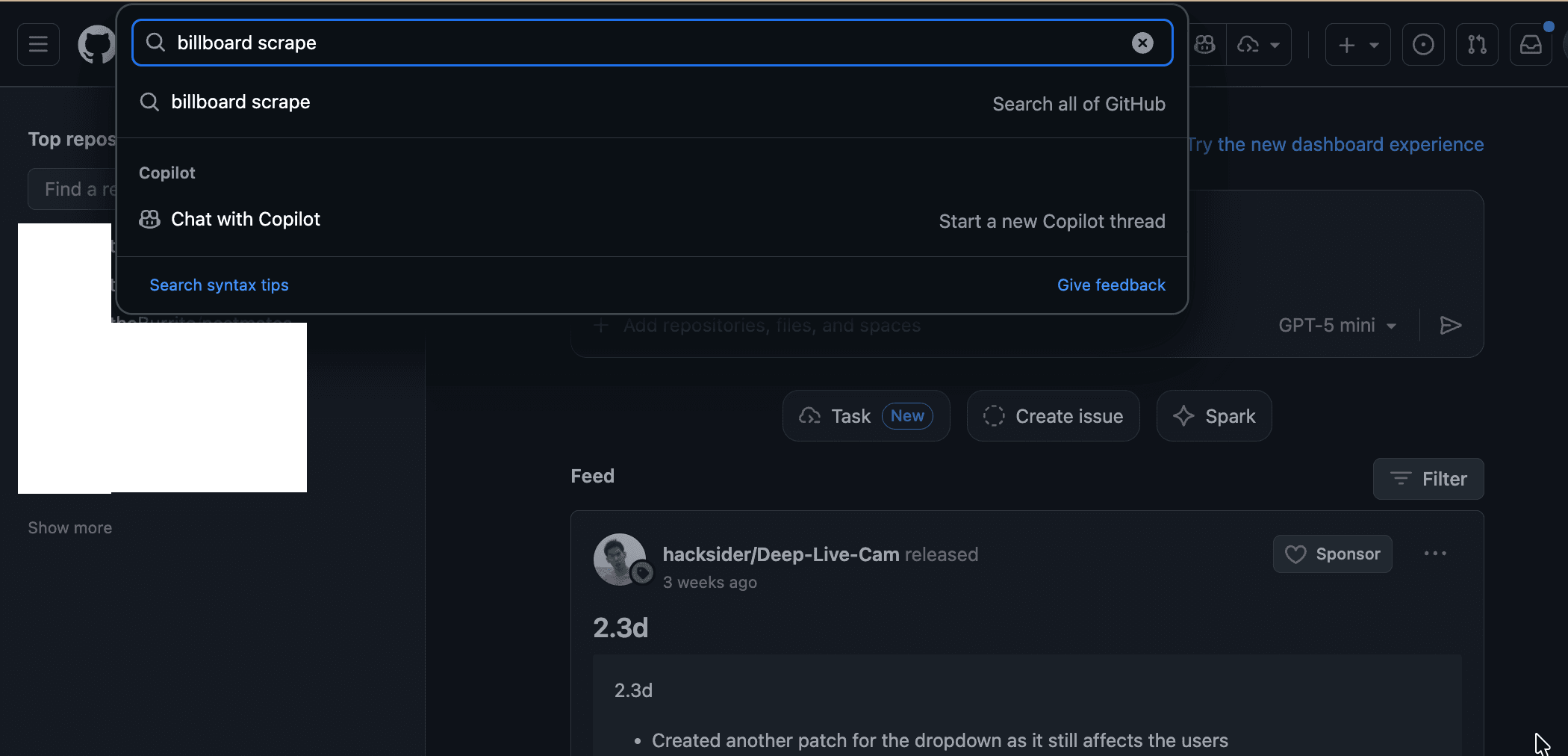
検索結果が表示されたら、以下のポイントで選びましょう:
- ⭐ Star 数:人気度の目安(多いほど信頼できる)
- 📅 最終更新日:メンテナンスされているか
- 📝 README の充実度:使い方が書いてあるか
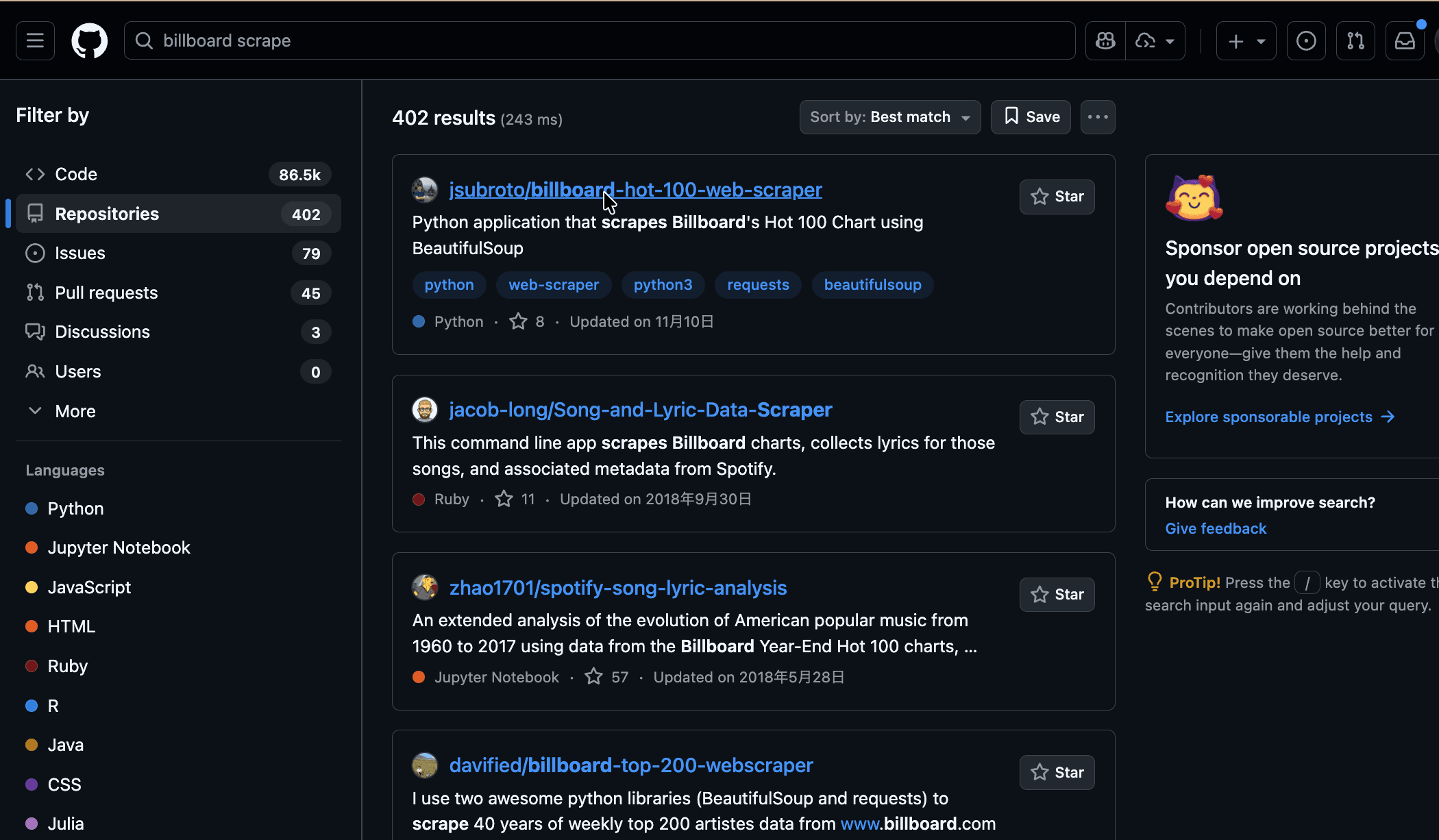
💡 初心者のうちは、Star が 100 以上で、README がしっかり書かれているリポジトリを選ぶのがおすすめです。
クローン URL を取得する
任意のリポジトリを選んだら、リポジトリのページが表示されます。
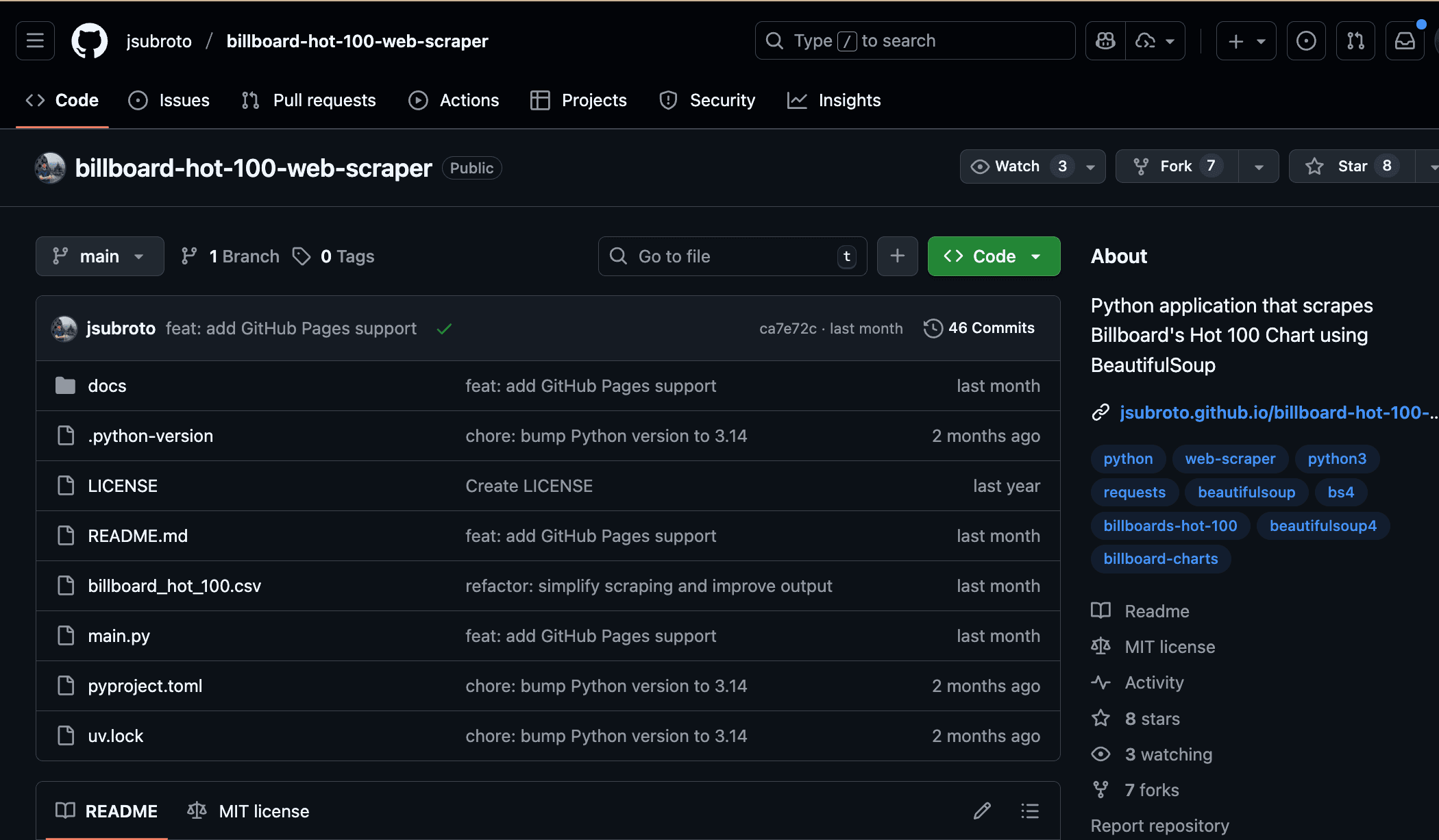
右上の緑色の 「Code」ボタンをクリックすると、クローン URL(リポジトリ URL)が表示されます。
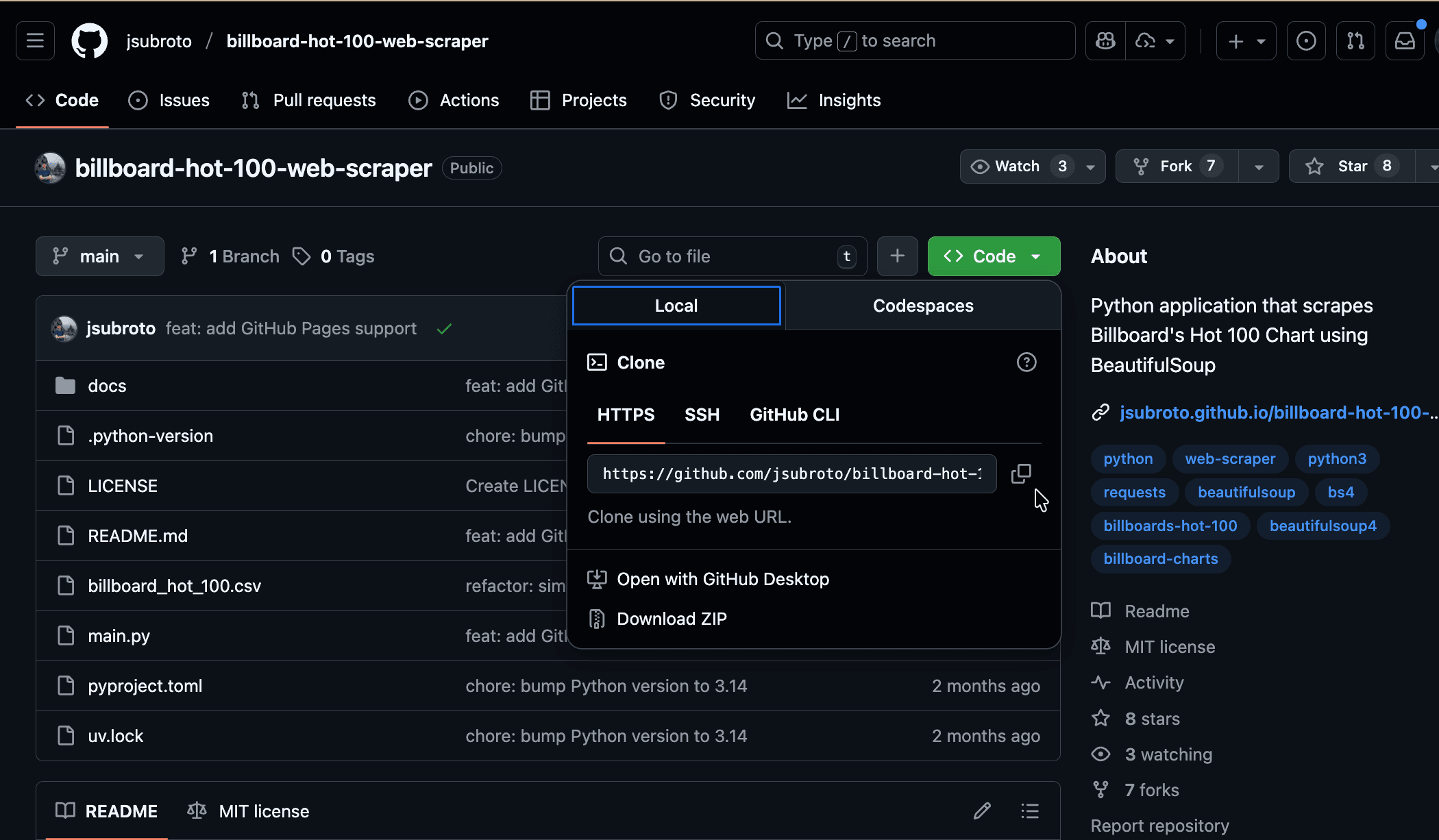
HTTPS タブが選択されていることを確認して、URL をコピーしましょう。
💡 HTTPS と SSH の 2 種類がありますが、初心者は HTTPS を使えば OK です。SSH は認証設定が必要なので、慣れてから挑戦しましょう。
git clone でダウンロード
前編で mkdir や cd コマンドを使ってフォルダを作成・移動しましたね。同じ要領で進めます。
# 適当なフォルダを作成
mkdir ~/Projects/practice
cd ~/Projects/practice

# 公開リポジトリをクローン
git clone https://github.com/ユーザー名/リポジトリ名.git
💡
git cloneは、git init+ リモートからのダウンロードを一度にやってくれる便利コマンドです。
実際に試してみよう
- GitHub で興味のあるリポジトリを見つける
- 緑色の Code ボタンをクリック
- HTTPS の URL をコピー
- ターミナルで
git cloneを実行
これで、そのプロジェクトのコードがあなたの PC にダウンロードされます。ファイルを開いて、どんなコードが書かれているか見てみましょう!
7. fork と clone の違い
| 操作 | 用途 | 結果 |
|---|---|---|
| clone | リポジトリをローカルにコピー | PC にコードがダウンロードされる |
| fork | 他人のリポジトリを自分のアカウントにコピー | 自分のアカウントに新しいリポジトリができる |
clone:コードをダウンロードする
git clone https://github.com/誰かのユーザー名/リポジトリ名.git
コードを読むだけなら、clone で十分です。
fork:コードを改変して貢献する
オープンソースプロジェクトに貢献したい場合は、まず fork して自分のアカウントにコピーを作ります。そこで変更を加えてから、元のリポジトリに Pull Request を送ります。
💡 イメージとしては、clone は「本を図書館で借りて読む」、fork は「本をコピーして自分のものにする」という感じです。
8. よくある push エラーと対処法
認証エラー
GitHub への push には認証が必要です。
- HTTPS: Personal Access Token を使用
- SSH: SSH キーを設定
詳しい設定方法は、GitHub の公式ドキュメントを参照してください。
リモートに新しいコミットがある
他の人(または別の PC の自分)が先に push していると、エラーになります。
# まず最新のコードを取得
git pull origin main

# コンフリクトがあれば解決してから
git push
💡 コンフリクトの解決方法は、後編で学んだ通りです。VS Code が差分を表示してくれるので、落ち着いて対処しましょう。
9. 最初はシンプルに始めよう
GitHub には Projects、Actions、Issues など、たくさんの機能がありますが、最初から全部理解する必要はありません。
まずは:
- リポジトリを作る
- コードを push する
- 公開リポジトリを clone して読む
これだけできれば十分です。他の機能は、必要になったときに学べば OK です。
自転車に乗れるようになってから、バイクに乗ればいい。焦らず、一歩ずつ進みましょう。
まとめ
シリーズ全体のおさらい
このシリーズで学んだことを振り返りましょう:
Git 入門(前編) で学んだこと:
- Git はバージョン管理システム
git initでリポジトリを初期化git add+git commitでスナップショットを保存.gitignoreで不要なファイルを除外
Git 入門(後編) で学んだこと:
- ブランチで並行作業ができる
git resetで変更を巻き戻すgit stashで作業を一時保存git mergeでブランチを統合
GitHub 入門(この記事) で学んだこと:
- ✅ GitHub はコードをクラウドに保存するサービス
- ✅
git push/git pullでローカルとリモートを同期 - ✅ Pull Request はマージ前のレビュー機能
- ✅
git cloneで公開リポジトリをダウンロードできる
これで基本は完了!
Git と GitHub の基本を押さえました。次は実際にプロジェクトを作って GitHub に公開してみましょう。
小さなプロジェクトでも、クラウドに保存しておくと安心です。そして、他の人のコードを clone して読むことで、さらに学びが深まります。
慣れてきたら:
- GitHub Actions で自動テストを設定
- Issues でタスク管理
- オープンソースプロジェクトへの貢献
にも挑戦してみてください。
コマンドチートシート
# リモートリポジトリの操作
git remote add origin <url>       # リモートを追加
git remote -v                     # リモート一覧を確認
git push -u origin main           # push(初回)
git push                          # push(2 回目以降)
git pull                          # リモートの変更を取得

# クローン
git clone <url>                   # リポジトリをダウンロード

# ブランチの削除
git branch -d <name>              # ブランチを削除
git branch -D <name>              # 強制削除
前の記事:Git 入門(後編):ブランチ運用と変更の取り消し
このシリーズが Git/GitHub 習得の一助になれば幸いです。Happy Coding! 🚀
ヴィンセント
青山学院大学経済学部在学中。楽天、LINEヤフーでのインターン経験あり。 文系からエンジニアの道に進む中で、環境構築やエラー解決に苦労した経験から、 同じように悩む人の役に立ちたいと思い、このサイトを立ち上げました。