Windowsをマウスなしで操作する方法|Windows Terminal入門【初心者向け】
Windowsでマウスなし操作を可能にする「Windows Terminal」の導入方法を初心者向けに解説。開発が圧倒的に速くなる理由や、Macと共通で使える基本コマンドも紹介します。
皆さんこんにちは!
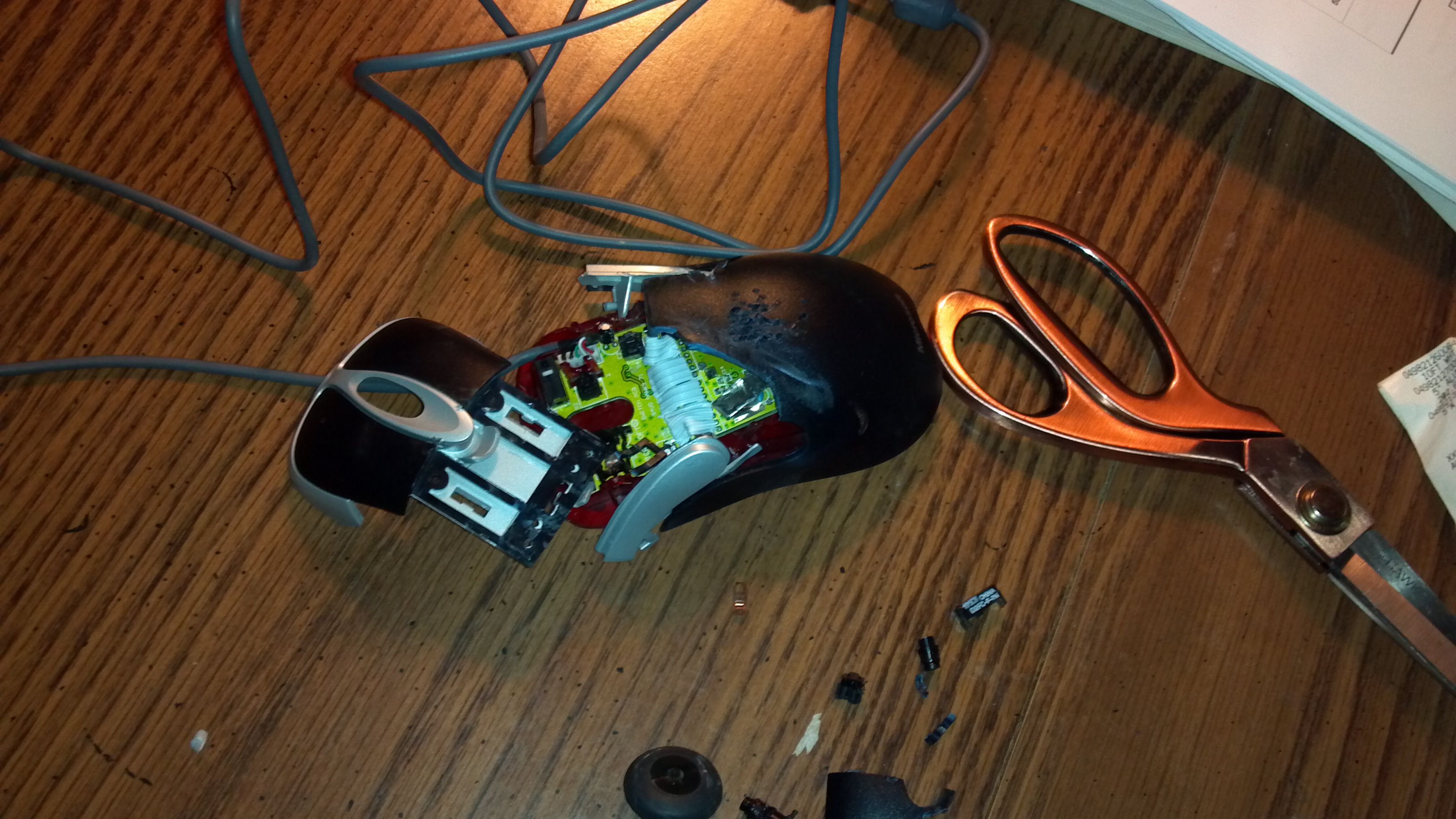
実は私のWindows PCに水をかけてしまっていて、長らくWindows向けの記事を書けていませんでした。申し訳ありません。今日からまた加速させていきますよ!
さて、今回は「Windowsをマウスなしで使う方法」を伝授していきます。
え、でもマウスあるから大丈夫でしょ?と思うかもしれませんが、 プログラミングの現場では“キーボードだけで操作できること”がかなり重要なんです。 でも安心してください。実はめちゃくちゃ簡単です。 この記事を読み終わった頃には、マウスを破壊したくなるはずです。
この記事は【前半】と【後半】に分かれています
前半(今回)では:
- マウスなし操作がなぜ重要なのか
- Windows Terminal(黒い画面)の役割
- Windows Terminal のインストール方法
この3つを中心に、まず「環境づくり」を終わらせます。
後半では:
- 実際にターミナルでファイル操作をしてみる
- Macと共通の基本コマンドを覚える
- マウスなしで開発ができるようになる最初の練習
という “実際に手を動かすパート” を扱っていきます。
ではまず前半として、「マウスなし操作って何がいいの?」というところから始めましょう。
マウスなしで何がいいのか
じゃあ、マウスなしで操作できると何がそんなに良いのか?と思いますよね。
結論から言うと、プログラミングではキーボードだけで操作できる人のほうが圧倒的に作業が速く、エラーも減ります。
マウスは便利ですが、実は毎回ポインタを動かすたびに、 「どこにカーソルがあるか確認する」→「目的の場所に移動する」の2ステップが必要なんです。 この時間が積み重なると、知らないうちに大きなロスになります。
例えば、コードを書いているときに…
・ファイルを選ぶ
・フォルダを移動する
・Git でコミットする
・プログラムを実行する
こういった操作を全部マウスでやっていると、手がキーボードとマウスを行ったり来たりして生産性が落ちます。
逆に、ターミナルを使ってキーボードだけで操作できるようになると、
・移動が一瞬
・繰り返し作業がコマンド1つ →自動化ができる
・どの開発環境でも同じ動きができる
・Mac でも Linux でも応用が効く
というメリットがあります。
例えば、複数の.docxファイル(Wordファイル)を特定のフォルダーに一気に移動したいとき、
普通ならエクスプローラーを開いて、ファイルを選んで、ドラッグして、スクロールして、ドロップして…と、地味に時間がかかりますよね。
でもターミナルなら、
mv *.docx Documents/Reports
と一行入力するだけで終わるんです。 ファイルの数が10個でも、100個でも、一行で終わるんです!
つまり、マウスなし操作はかっこいいハッカーの真似ではなく、 単純に 速く・正確に・迷わず作業できるための最強スキルなんです。
Windows Terminalとは何か
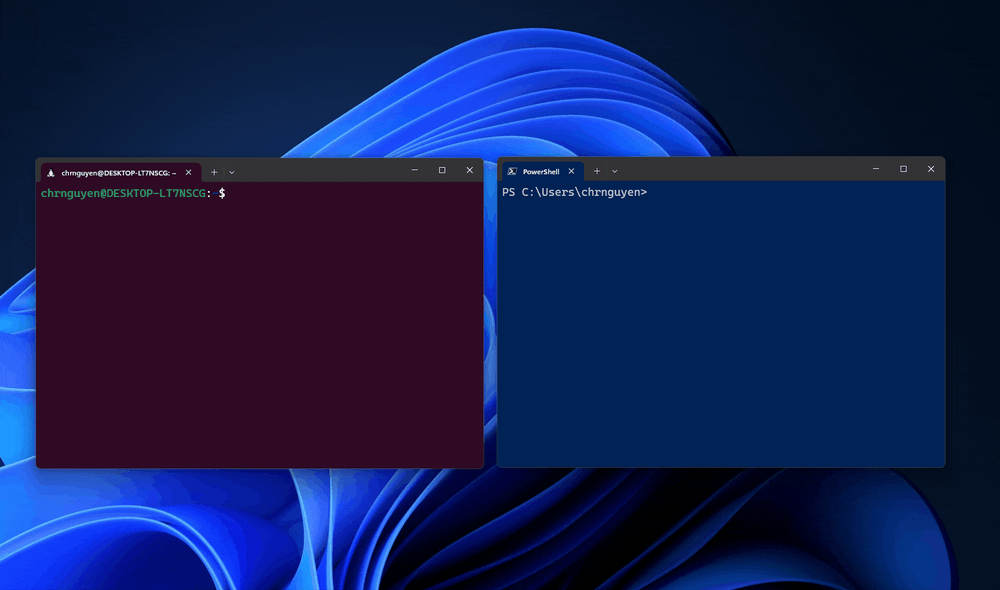
今回使用していくのはこちらです。Windows Terminal。
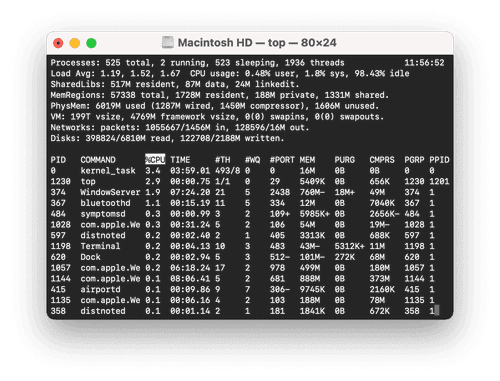
一言でいうと、 Windowsで使える、ターミナル(黒い画面)の新しいまとめアプリ みたいなものです。
Windows には昔から「コマンドプロンプト(CMD)」がありましたが、 正直かなり古くて、今からプログラミングを始める人には向いていません。
そこで登場したのが Windows Terminal。 これを使うと、
・PowerShell
・Git Bash
・WSL(Linux環境)
・コマンドプロンプト
など複数の「シェル」を 1つのアプリでまとめて扱える ようになります。
タブで切り替えられるので、作業中でも迷子になりにくく、 見た目もカスタマイズしやすい“次世代のターミナル”です。
この記事では、この Windows Terminal の上で PowerShell をメインに使っていきます。
補足すると、PowerShellやGit Bashなどの黒い画面の種類をまとめてシェル(Shell)と呼びます。
どれもパソコンの脳に命令を伝える窓口なのですが、 Windowsの標準が、PowerShell Git操作に強いのが Git Bashなど、 結構色々窓口の流派があるんです。
詳しくは、別記事で解説させていただきます。
Windows Terminal のインストールと起動
それでは早速 Windows Terminal をインストールしていきましょう。
① Googleで「Windows Terminal」と検索して、Microsoft公式ページを開きます。
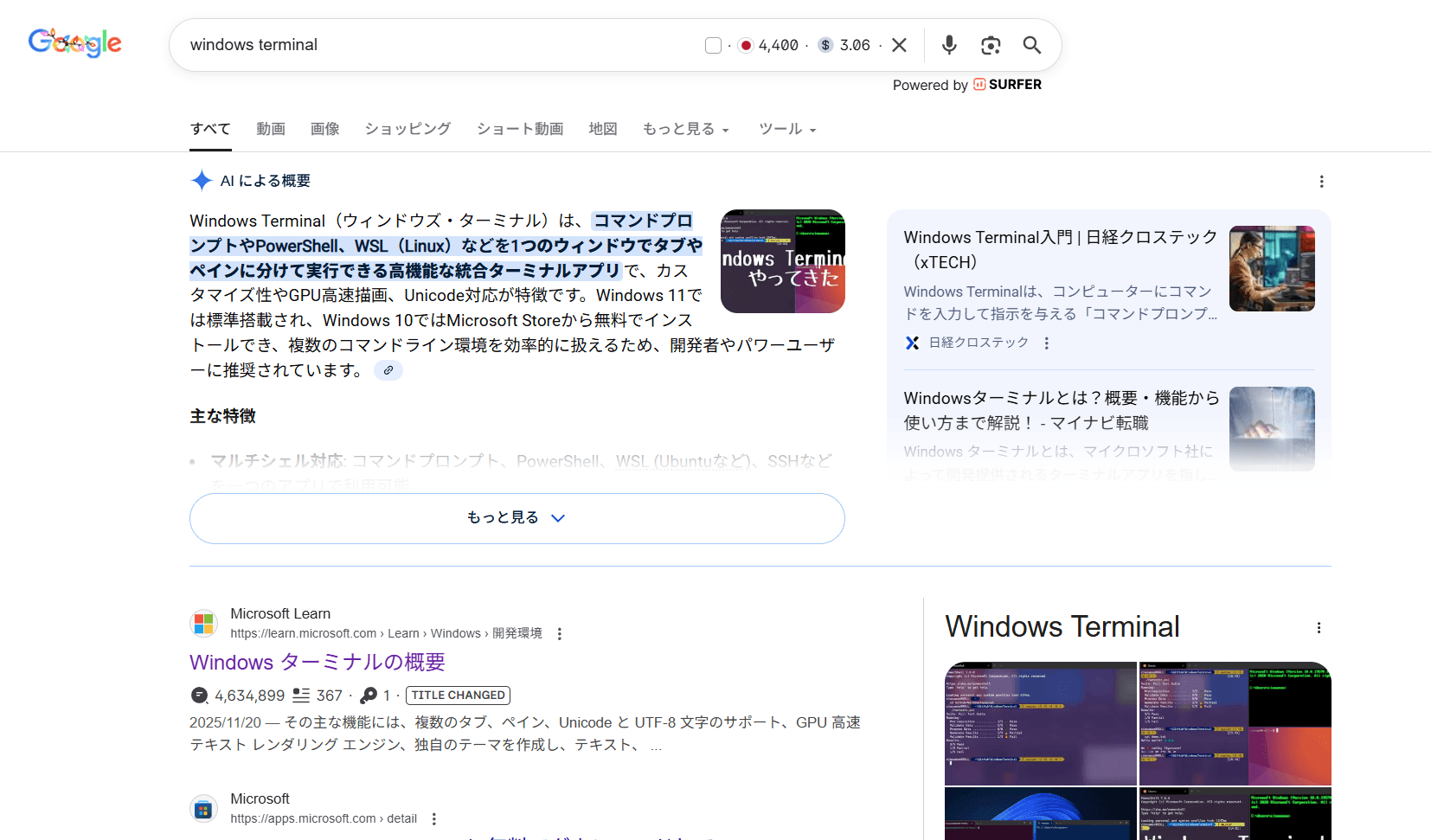

② 「Windows ターミナルをインストールする」をクリックします。
めんどくさい方は こちら でもOKです。
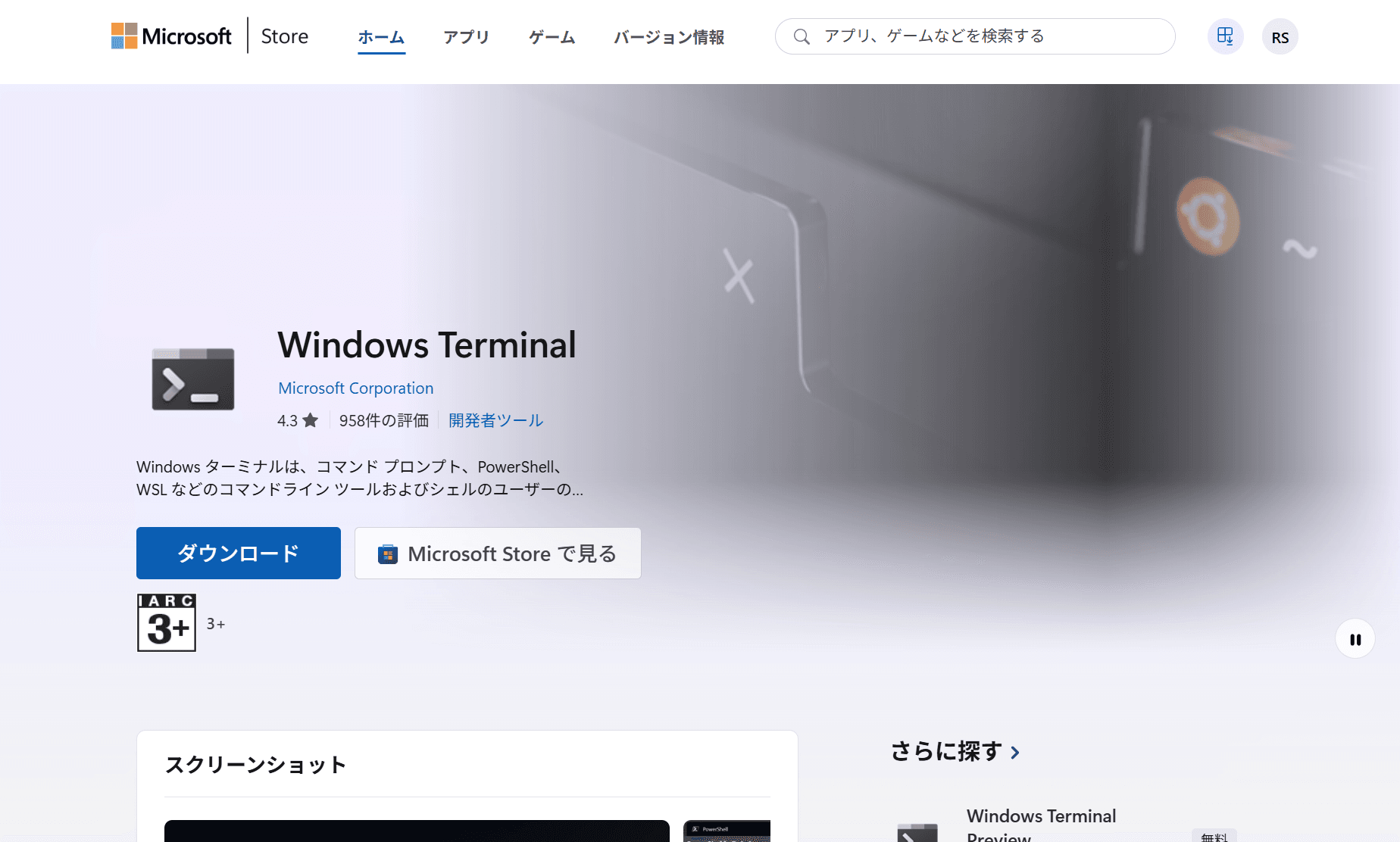
③ ダウンロード後、「Windows Terminal Installer.exe」をダブルクリックすると、インストールが開始されます。
(Microsoft Storeから入れた場合は、このファイルは出ません。)
④ インストールが終わると、このような黒い画面が立ち上がります。
これが Windows Terminal です!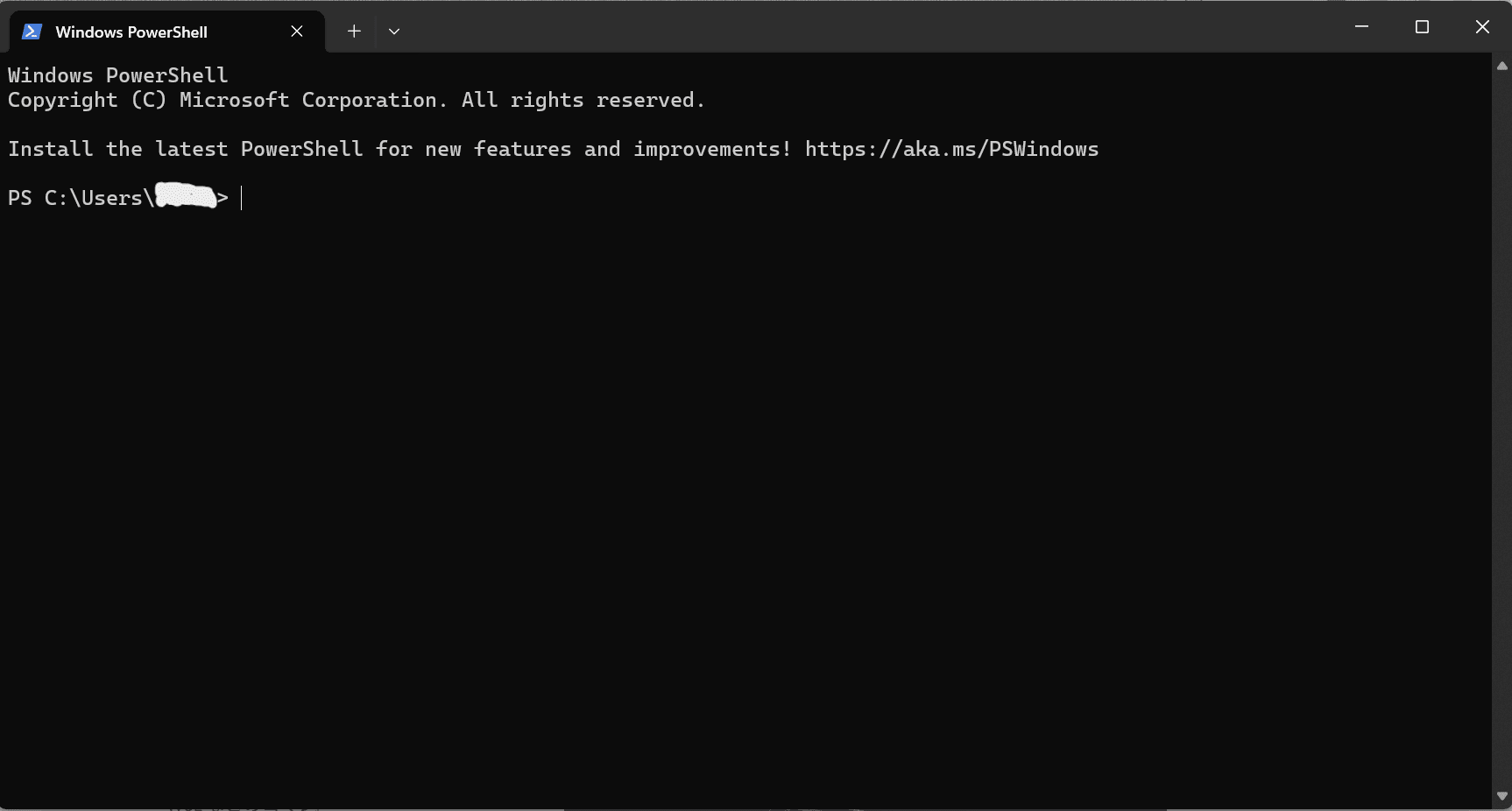
次回以降は、Windowsキー(Win)を押して「Terminal」と検索すれば起動できます。
Macと共通で使える超基本コマンド(3つだけ覚えればOK)
WindowsでもMacでも、ターミナルでよく使う基礎コマンドはほとんど同じです。
とりあえず以下の3つだけ覚えておけば、どのパソコンでも迷いません。
1. pwd(今いる場所を確認)
pwd #ここでEnter
「どこのフォルダにいるんだっけ?」を確認するコマンド。
MacもWindowsも共通なので、まずはこれを使いましょう。
2. ls(フォルダの中身を見る)
ls
今いる場所のファイル一覧を表示します。
Mac・Linuxと同じ動きなので、環境が変わってもそのまま使えます。
3. cd(フォルダ移動)
cd フォルダ名
開発で一番よく使う移動コマンド。
cd だけは全OS共通なので、まずここで“黒い画面操作”に慣れると世界が変わります。
※この3つだけでできること
・どこにいるか確認できる
・フォルダの中身が見れる
・目的の場所に移動できる
→ ほぼすべての作業のスタート地点になります。
まとめ
ここまでで、ターミナルを使うための準備は完了です! 開発に慣れてくるほど、この黒い画面がいかに便利か必ず実感します。
次回以降の記事では、PowerShellを実際に触りながら、 ファイル操作・フォルダー移動など開発に必要最低限の基礎を習得していきます。
この記事が訳にたった、わかりやすかった!と思っていただければ ぜひSNSや友人へのシェアをお願いします。 同じようにプログラミングを始めたい仲間の助けにもなります。
それでは、後半の記事でお会いしましょう!
ヴィンセント
青山学院大学経済学部在学中。楽天、LINEヤフーでのインターン経験あり。 文系からエンジニアの道に進む中で、環境構築やエラー解決に苦労した経験から、 同じように悩む人の役に立ちたいと思い、このサイトを立ち上げました。