【Windows】Python環境構築 完全ガイド|PyCharmで始めるPython入門
Windows PCでPythonを始めたい青学生向け。Pythonのインストールから、おすすめエディタPyCharmの導入まで、画像付きで丁寧に解説します。
「ゼミでPythonが必要になったけど、何をインストールすればいいかわからない…」
そんな青学生のために、Windows PCでPythonを始めるために必要なものを、画像付きで丁寧に解説します。この記事を読めば、30分でPythonを書き始める準備が整います!
この記事でできるようになること
- PythonをWindows PCにインストールする
- PyCharm(コードを書くためのエディタ)を導入する
- 「Hello, World!」を実行して動作確認する
「環境構築」って何?
環境構築とは、プログラムを実行するために必要なソフトウェアをPCにインストールして、使える状態にすることです。
料理に例えると、「キッチンを整えること」。包丁(Python)やまな板(PyCharm)を揃えないと、料理(プログラミング)は始められませんよね。
今回インストールするのは以下の2つです:
| ソフトウェア | 役割 | 料理で例えると |
|---|---|---|
| Python | プログラミング言語本体 | 包丁(メインの道具) |
| PyCharm | コードエディタ(コードを書くためのアプリ) | まな板(作業台) |
※データ分析系では Anaconda(アナコンダ)を使うパターンも一般的です。 Jupyter Notebook が最初からセットになっているため、 軽い分析作業をサッと始めたい人には便利な選択肢になります。
この記事では、より汎用的で応用の効く 「Python + PyCharm」構成 を採用しています。
Anaconda のインストール方法や使い分けについては、 別の記事にて丁寧に解説します。
Step 1: Pythonのダウンロード
1-1. Python公式サイトにアクセス
ブラウザで「Python」と検索するか、以下のURLにアクセスしてください。
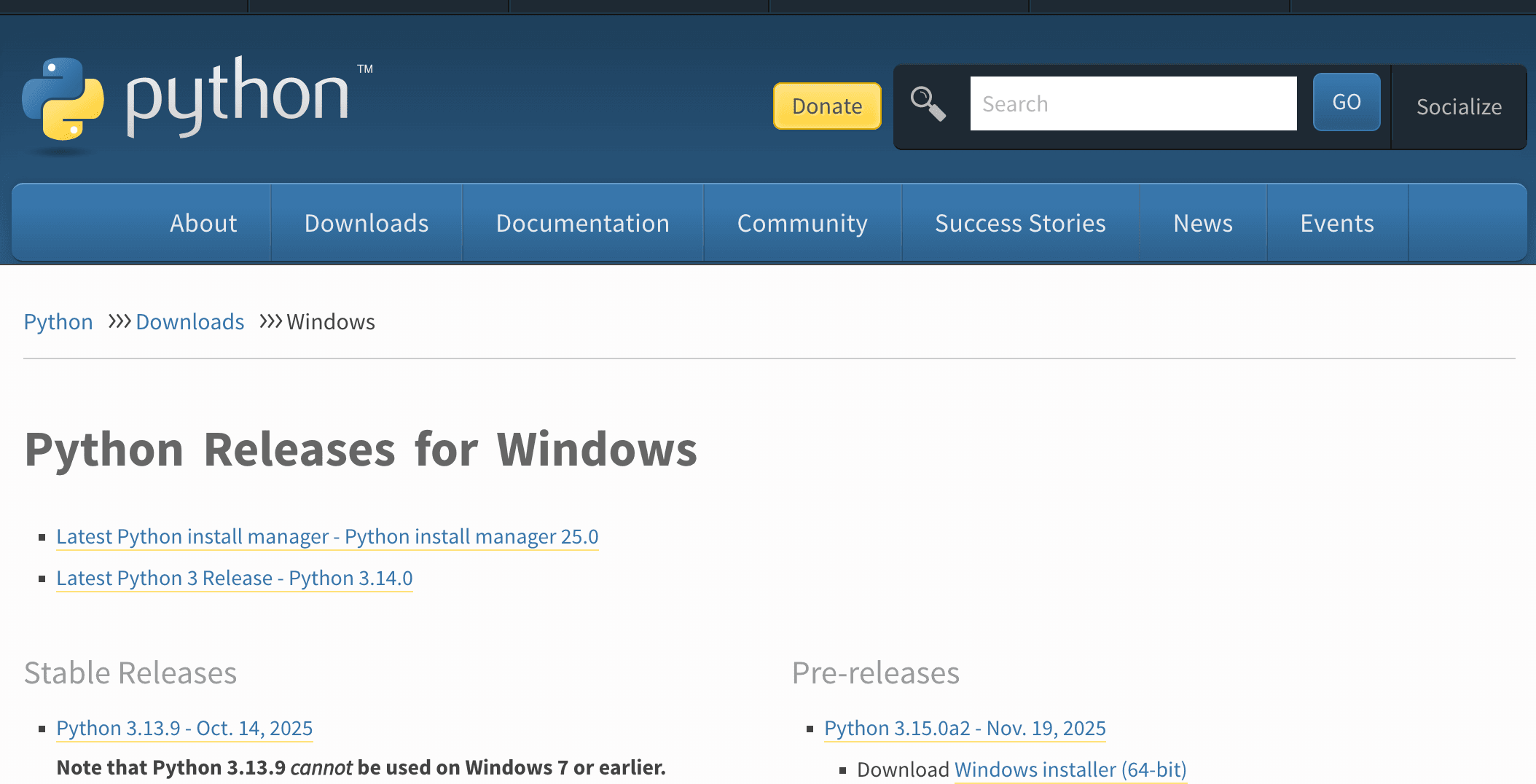
1-2. Windows版をダウンロード
- 上部メニューの「Downloads」にカーソルを合わせます
- 「Windows」をクリック
特にバージョンの指定がない場合は、Latest Python 3 Release(最新の安定版)をダウンロードしましょう。
バージョンについて
授業やゼミで「Python 3.10を使ってください」など指定がある場合は、そのバージョンをダウンロードしましょう。指定がなければ最新版でOKです。
Step 2: PyCharm(おすすめエディタ)のダウンロード
なぜPyCharmがおすすめ?
Pythonのコードはメモ帳でも書けますが、専用のエディタを使うと圧倒的に楽です。
PyCharmをおすすめする理由:
- コード補完機能:途中まで入力すると候補を出してくれる
- エラー表示:間違いをリアルタイムで教えてくれる
- ワンクリック実行:ボタン1つでプログラムを実行できる
- Community版は完全無料
2-1. PyCharmをダウンロード
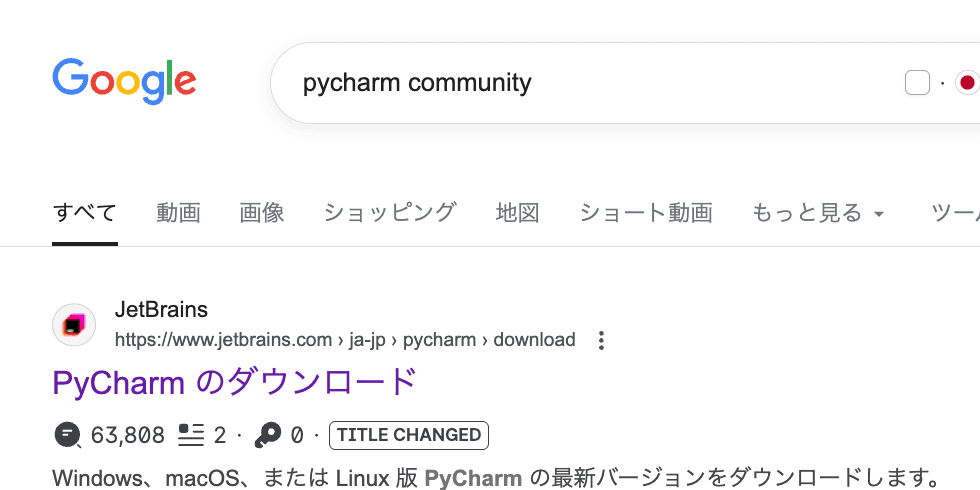
「pycharm community」で検索し、JetBrains公式サイトにアクセスします。
⚠️ 注意
PyCharmには有料版(Professional)と無料版(Community)があります。
Community版で十分です! 間違えて有料版をダウンロードしないように気をつけてください。
「Download」ボタンをクリックして、ダウンロードを完了させましょう。
Step 3: Pythonのインストール
ダウンロードが完了したら、インストールを行います。
3-1. インストーラーを起動
ダウンロードしたPythonのファイル(python-3.x.x-amd64.exeのような名前)をダブルクリックして開きます。
3-2. 【超重要】PATHにチェックを入れる
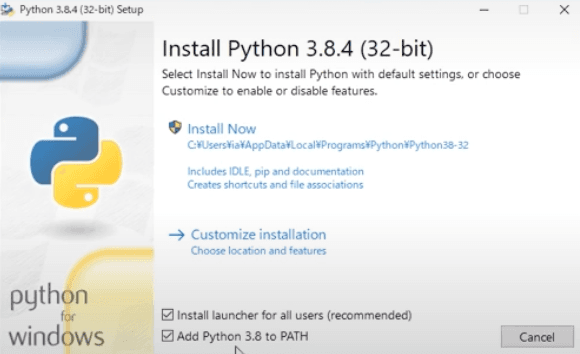
インストール画面が表示されたら、必ず以下の操作を行ってください:
🚨 最重要ポイント
「Add Python 3.x to PATH」に必ずチェックを入れてください!
これは「PATHを通す」という作業です。チェックを入れないと、後からPythonを使おうとしたときに「'python'は認識されていません」というエラーが出て動きません。
PATHって何?(初心者向け解説)
PATHとは、PCが「このプログラムはここにあるよ」と覚えておくための設定です。
PATHを通さないと、毎回「Pythonは C:\Users\あなた\AppData\Local\Programs\Python\Python313\python.exe にあります」と長い住所を指定しないといけません。PATHを通すと「Python」と呼ぶだけで見つけてくれます。
3-3. インストール実行
- 「Add Python 3.x to PATH」にチェックを入れたら
- 「Install Now」をクリック
- しばらく待つと「Setup was successful!」と表示されます
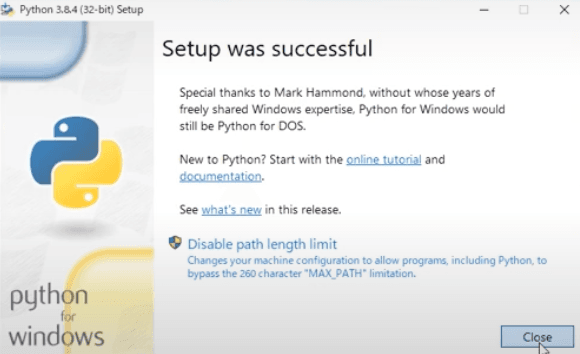
Pythonのインストール完了です!
Step 4: PyCharmのインストール
4-1. インストーラーを起動
ダウンロードしたPyCharmのファイル(pycharm-community-xxxx.exeのような名前)をダブルクリックします。
4-2. インストール設定
基本的に「Next」をクリックしていけばOKですが、以下の画面で設定をしておくと便利です:
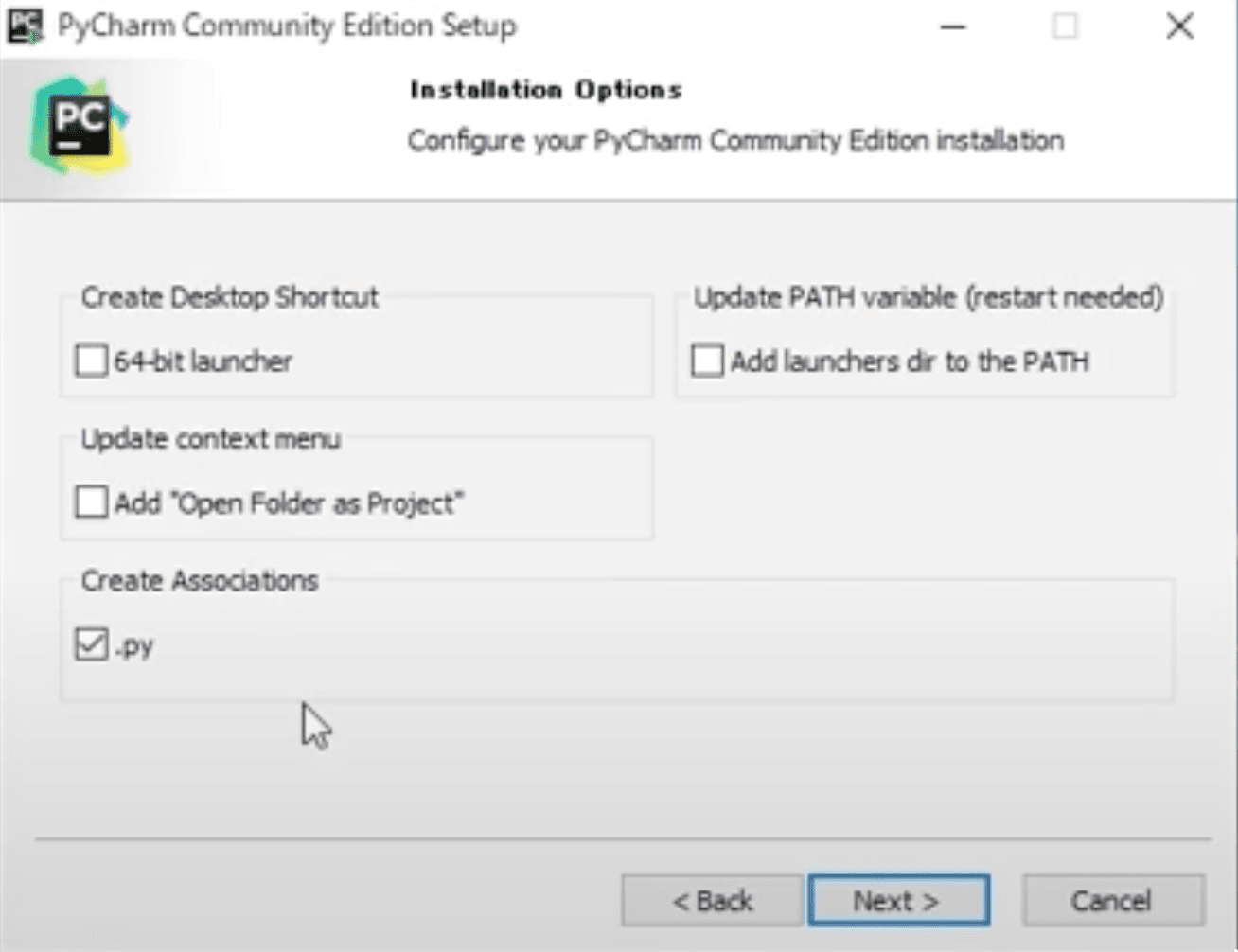
おすすめの設定:
- Create Desktop Shortcut:デスクトップにショートカットを作成
- Add "Open Folder as Project":フォルダを右クリックでPyCharmで開けるようになる
- .py:Pythonファイルを自動的にPyCharmで開くようになる
4-3. インストール完了
- 「Install」をクリック
- インストールが完了したら「Finish」をクリック
Step 5: インストールの確認
正しくインストールされたか確認しましょう。
Pythonの確認
- Windowsキーを押して、「python」と入力
- 「Python 3.x」が表示されればOK!
PyCharmの確認
- Windowsキーを押して、「pycharm」と入力
- 「PyCharm Community Edition」が表示されればOK!
Step 6: PyCharmの初期設定
6-1. PyCharmを起動
Windowsキーを押して、「pycharm」と入力し、エンターで開きましょう。
6-2. 設定のインポート
「Import PyCharm Settings」というポップアップが表示されたら、「Do not import settings」を選択して「OK」をクリックします。
6-3. テーマ選択
お好みのテーマ(Light/Dark)を選択してください。後からでも変更できます。
Step 7: Hello, World!を実行してみよう
せっかくなので、実際にPythonを動かしてみましょう!
7-1. プロジェクトを作成
PyCharmを起動し、「New Project」をクリックします。
すると、プロジェクト作成画面が表示されます。ここで設定するのは以下の2つです:
Location(保存場所)
プロジェクトをどこに保存するかを決めます。DesktopかDocumentsの中がおすすめです。
例:
C:\Users\[ユーザー名]\Desktop\my_first_python
C:\Users\[ユーザー名]\Documents\python_practice
補足
画面では「\」が「¥」と表示されることがありますが、同じ意味です。
Python Interpreter(Python実行環境)
「New environment using」が選択されていることを確認してください。これにより、このプロジェクト専用のPython環境が自動的に作成されます。
Base interpreterには、先ほどインストールしたPythonのバージョン(例:Python 3.13)が表示されていればOKです。
設定が完了したら「Create」をクリックしましょう。
補足
「どのウィンドウで作業するか」聞かれたら、「This Window」を選択してください。
プロジェクトが作成されると、PyCharmのメイン画面が表示されます。
7-2. Pythonファイルを作成
では、最初のPythonファイルを作成しましょう。
- 左側のプロジェクトツリー(プロジェクト名が表示されている部分)を右クリック
- 「New」→「Python File」を選択
- ファイル名の入力欄が表示されたら「hello」と入力してEnter
補足
.pyという拡張子は自動的に付くので、入力しなくてOKです。
これで hello.py という空のPythonファイルが作成され、中央のエディタ画面に開かれます。
7-3. コードを書いて実行
以下のコードを入力してください:
print("Hello, World!")
入力したら、以下のいずれかの方法で実行します:
- 方法1:コード上で右クリック →「Run 'hello'」
- 方法2:Shift + F10キーを押す
- 方法3:画面右上の緑色の再生ボタンをクリック
画面下部に以下のように表示されれば成功です!
Hello, World!
よくあるトラブルと解決法
「'python'は認識されていません」と出る
原因:インストール時にPATHにチェックを入れ忘れた可能性があります。
解決法:
- Pythonをアンインストール
- もう一度インストール(今度は「Add Python to PATH」にチェック!)
PyCharmでPythonが見つからないと言われる
原因:PyCharmがPythonの場所を認識していない可能性があります。
解決法:
- PyCharmの「File」→「Settings」→「Project」→「Python Interpreter」
- 右上の歯車アイコン →「Add」
- 「System Interpreter」を選択し、Pythonを選ぶ
まとめ
お疲れ様でした!これでPythonを書く準備が整いました。
今回やったこと
- Python本体のインストール(PATHを通すのを忘れずに!)
- PyCharm(コードエディタ)のインストール
- Hello, World!の実行
次のステップ
- Pythonの基本文法を学ぼう(近日公開)
- Jupyter Notebookの使い方(近日公開)
- pandasでデータ分析入門(近日公開)
困ったときは
環境構築でつまずいたら、一人で悩まずに相談してください!
- X(旧Twitter)でDM or メンション
- お問い合わせフォーム
「こんな初歩的なこと聞いていいのかな…」と思う必要はありません。最初の一歩でつまずくのは当たり前です。私たちはそのためにこのサイトを作っています。
一緒にPythonを始めましょう!🚀
ヴィンセント
青山学院大学経済学部在学中。楽天、LINEヤフーでのインターン経験あり。 文系からエンジニアの道に進む中で、環境構築やエラー解決に苦労した経験から、 同じように悩む人の役に立ちたいと思い、このサイトを立ち上げました。