【初心者向け】Macターミナル超入門|最初の一歩から丁寧に解説
Macのターミナルをまったく触ったことがない初心者向けに、動画内容に沿って「開き方・移動・ファイル操作・Nano編集・削除」までを丁寧に解説。青学生向けに“最初の一歩の壁”を取り除く実践ガイド。
マウスを卒業して「開発の土台」を身につける
このページは、YouTube動画「Absolute BEGINNER Guide to the Mac OS Terminal」をベースに、Macのターミナル(Terminal.app)の「最初の一歩」だけを丁寧にまとめた記事です。
ATCのミッションは「エンジニアと非エンジニアの間にある壁を壊す」こと。
その第一歩が 「ターミナルを怖がらない」 ことです。ターミナルに慣れるだけで、学習の幅とスピードは大きく変わります。
1. ターミナルとは何か?
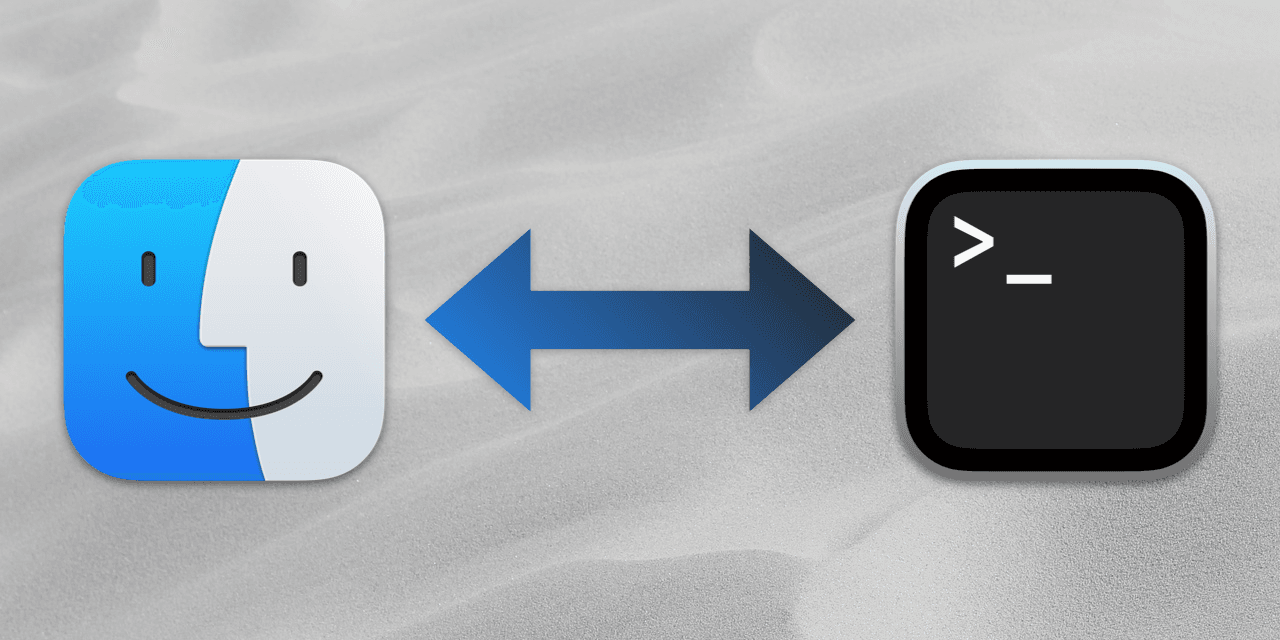 Macを使用していると、よく右側のアイコン見かけませんか?
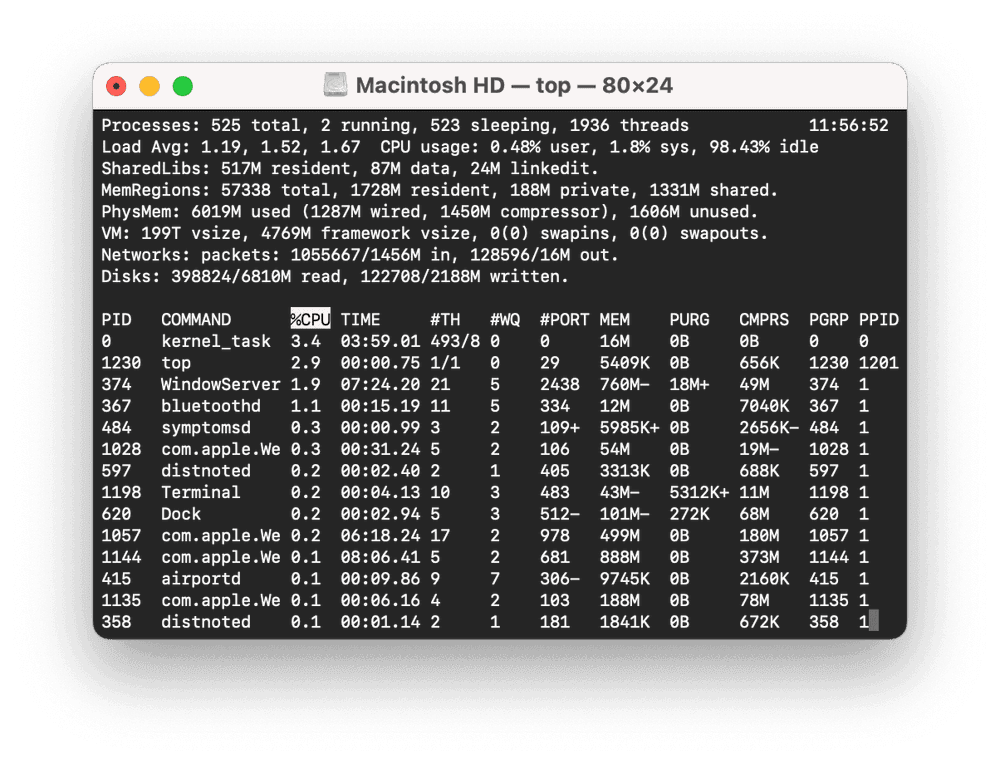
- Macの「ターミナル」は、キーボード(文字)でMacを操作するためのアプリ
- Finder(ファインダー)は「マウスで操作するGUI」
開発・データ分析・サーバー操作など、本格的な作業はターミナルが前提になっていることが多く、 ターミナルが使えないと「インストールが進まない」「環境が整わない」といった壁にぶつかりがちです。
反対に、ターミナルに慣れてくると、Macの操作をキーボード中心で進められるようになり、 作業の自動化などもぐっと簡単になります。
この記事を読み終わる頃には、普段ファインダーで行う操作を、ターミナルでもスムーズに扱えるようになりますよ。
2. ターミナルの開き方と画面の見方
開き方
- Dockの「Launchpad」→「その他」→「ターミナル」
- または
アプリケーション > ユーティリティ > ターミナルから開く (筆者は、cmd + space で Spotlight を開いて "terminal" と入力する起動方法をよく使っています。これが一番早いと感じています。)
よく使う人は Dock にドラッグしておくと便利です。
画面の構造
ターミナルを開くと、だいたいこんな表示になります(例):
tarou@MacBook-Pro ~ % ◼️
-
この行全体:プロンプト(prompt)
-
その右側で点滅している四角:カーソル
-
教材やチュートリアルでは、プロンプトを
$だけで表すことが多い- 例:
$ lsと書いてあったら、実際にターミナルに打つのはlsだけ $自体は「ここからコマンドだよ」という記号なので、コピーしない
- 例:
3. 今どこにいる?:pwd コマンド
ターミナルは「フォルダの中を移動しながら作業する」イメージです。
今どのフォルダ(ディレクトリ)にいるかを確認するコマンド:
pwd
pwd= Print Working Directory(いま作業しているディレクトリを表示)- 実行すると、たとえばこんな感じで表示されます。実行するには、return(enter)キーを押してください。:
pwd
/Users/tarou
この場所を Finder で開くと、ターミナルと Finder が「同じ場所」を見ていることが確認できます。
4. 中身を見る:ls コマンド
今いる場所に、どんなファイルやフォルダがあるかを見るコマンド:
ls
ls= list- Finderで見える「書類」「ダウンロード」「デスクトップ」などと一致しているはずです。
応用(慣れたらでOK):
ls TestDirectory
のように、今いる場所とは別のフォルダの中身を指定して見ることもできます。
5. フォルダを移動する:cd コマンド
基本:cd フォルダ名
cd Movies
cd= Change Directory- Directory = フォルダーです
- Finderで
Moviesをダブルクリックするのと同じイメージです。 - Tips コンピューターの“ディレクトリ”は、本来「住所録・案内板」という意味の英単語で、それが比喩的に「ファイルをまとめて案内する場所=フォルダ」に転用されました。 なので、Change Directoryは今いる住所を変えて!って感じですね。
移動したら pwd で確認できます:
pwd
# /Users/tarou/Movies のように表示される
ひとつ上の階層に戻る:cd ..
cd ..

pwd
/Users/tarou
..は「1つ上のフォルダ(親ディレクトリ)」という意味
「今いる場所」を指す:.
cd .

pwd
/Users/tarou
.は「現在のディレクトリ」cd .としても、実際には何も変わりません(位置はそのまま)
豆知識
- ./xxx = 「今いるフォルダにある xxx を実行」という意味になります。
- Linux/macOS では、現在のフォルダは PATH に含まれないため、実行したい時は明示的に ./ を付ける必要があります。(今は理解しなくても結構です!)
例
./start.sh # 今いるmyapp内の start.sh を実行
6. 画面をきれいにする:clear と command + K
コマンドをたくさん打つと、画面がごちゃごちゃしてきます。
そのときに使うのが:
clear
またはショートカット:
command + K
どちらも、「画面をきれいにする」だけで、過去の履歴が消えるわけではありません。
7. ホームディレクトリに戻る:cd ~
よく使うショートカットです。
cd ~
pwd
# 例:/Users/tarou
~(チルダ)は「自分のホームディレクトリ」- Macユーザーにとっての「スタート地点」のような場所です
- キーボードで
shift + 半角/チルダキー(1の左)で入力できます
8. 空のファイルを作る:touch
テキストファイルなど、空のファイルを作りたいときに使うコマンド:
touch test_file.txt
- Finderを見ると、
test_file.txtが新しく作られているはずです lsで確認:
ls
# ... test_file.txt が表示される
9. ファイルを開く:open とタブ補完
ターミナルから、通常のエディタでファイルを開くこともできます。
open test_file.txt
- デフォルトのテキストエディタ(TextEditなど)で開く
タブ補完(Tab Completion)
ファイル名が長いときは、全部打つ必要はありません。
open te # ここで Tab キー
teから始まるファイルが1つだけなら、test_file.txtまで自動的に補完されます- もし候補が複数ある場合は、Tabをもう一度押すと候補一覧が出ます
タブ補完は、
- タイプ量を減らす
- スペルミスを減らす
という意味で、ターミナル作業の生産性を大きく上げてくれます。
10. ターミナルだけで編集する:nano エディタ
ターミナルの中で、簡単なテキスト編集をしたいときは nano を使います。
nano test_file.txt
すると、画面がエディタモードに変わります。
- 矢印キーで移動
- 文字を入力すると、そのままテキストが追加される
画面の下部に、ショートカットの一覧が表示されています。
代表的なもの:
-
^O:書き込み(保存)^(キャレット)は Ctrlキー を意味しますCtrl + O→ ファイル名を確認してEnterで保存
-
^X:終了Ctrl + Xで nano を閉じる
-
保存していない場合は「保存する?」と聞かれるので、
YorNを入力
簡単なメモや設定ファイルの編集なら、nano だけで十分こなせます。
11. 過去のコマンドを再利用する:履歴と ↑ キー
同じコマンドを何度も打つのは面倒なので、履歴機能を使います。
上矢印キー(↑)
- ターミナルで ↑キー を押すと、1つ前に実行したコマンドが表示されます
- さらに ↑ を押すと、どんどん「過去のコマンド」がたどれます
- 修正して
Enterを押せば、再実行できます
history コマンド
すべての履歴を一覧で見たいときは:
history
- 過去に実行したコマンドが番号付きで表示されます
12. ファイルを削除する:rm
注意が必要なコマンドです。
rm test_file.txt
rm= remove- 指定したファイルを削除します
- ゴミ箱には行かず、完全削除 されます
削除したか確認するには:
ls
# test_file.txt が消えていることを確認
初心者のうちは、
- ファイル名をよく確認する
- タブ補完で誤字を減らす
ことを徹底してください。
13. フォルダ(ディレクトリ)を作る:mkdir
フォルダを新しく作るコマンド:
mkdir test_directory
- Finderにも
test_directoryがすぐに表示されます lsでも確認できます:
ls
# ... test_directory が表示される
中に移動してファイルを作ることもできますし、
cd test_directory
touch inner.txt
移動せずに「パス指定」で操作することもできます:
touch test_directory/inner.txt
ls test_directory
# inner.txt が見える
14. 別のフォルダの中身を操作する(パス指定)
ターミナルでは、「今いる場所に移動しなくても」別のフォルダを操作できます。
例:ホームディレクトリにいる状態で、
touch test_directory/notes.txt
ls test_directory
# notes.txt が作られている
ファイルを開くときも同様です:
open test_directory/notes.txt
- これに慣れると、「いちいち
cdで移動して戻る」必要が減り、作業がかなり速くなります。
15. フォルダごと削除する:rm -r
ディレクトリを丸ごと削除するときは、少し書き方が変わります。
rm test_directory
# => 「ディレクトリです」というエラーになる
フォルダごと中身を削除したいときは:
rm -r test_directory
-r= recursive(再帰的) → 中に入っているファイルやフォルダもまとめて削除- 本当に戻せないので、スペルミス厳禁
可能なら、初心者のうちは
- まず
lsで本当に消していいか確認 - 慣れるまでは「重要なフォルダ(Desktop、Documents など)では実行しない」
というルールを自分の中で決めておくと安全です。
16. この記事でできるようになること
ここまでで、次のことができるようになっていればOKです。
- ターミナルを開いて、現在位置を
pwdで確認できる lsで中身を一覧できるcd/cd ../cd ~でフォルダを移動できるtouchでファイルを作り、openやnanoで編集できるrm/rm -rで不要なファイル・フォルダを削除できる- タブ補完と ↑ キーで、効率よくコマンドを打ち直せる
これができれば、Pythonのインストール、パッケージマネージャー(Homebrew)、Git、各種フレームワークなど、**「技術の入り口」**への準備が整います。
参考動画
Absolute BEGINNER Guide to the Mac OS Terminal (YouTube)
17. 次の一歩
ATCでは、今後さらに
- Homebrewの導入(パッケージマネージャー)
- Python環境構築(pyenv / venv など)
- GitとGitHubの基本操作
- データ分析・統計ツールの実行(Jupyter Notebook など)
といった「文系でも、青学生でも、最初の一歩を越えられる」記事を追加していきます。
まずはこの記事のコマンドを、実際に自分のMacで打ってみることから始めてください。 一度「怖くない」とわかれば、ターミナルは強力な味方になります。
ヴィンセント
青山学院大学経済学部在学中。楽天、LINEヤフーでのインターン経験あり。 文系からエンジニアの道に進む中で、環境構築やエラー解決に苦労した経験から、 同じように悩む人の役に立ちたいと思い、このサイトを立ち上げました。