【初心者向け】Pythonのインストール方法はどれを選ぶべき?目的別・OS別の最適解まとめ
Pythonには「公式インストーラ」「Microsoft Store」「Homebrew」「Anaconda」「WSL」「Linuxパッケージ」など、さまざまな導入方法があります。本記事では、目的(データ分析・Web開発・授業)やOS(Windows / Mac / Linux)ごとに、どのインストール方法を選ぶべきかをわかりやすく整理します。実際のインストール手順は別記事で詳しく解説します。
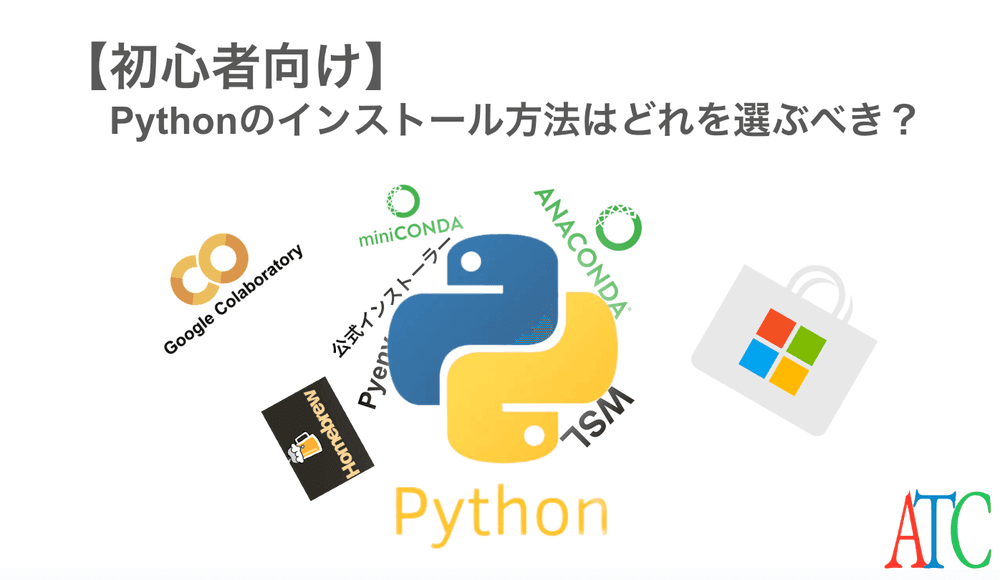
「Pythonを入れたいけど、公式サイト?Microsoft Store?Anaconda?WSL?どれを選べばいいの?」
そんな疑問を持つ方向けに、どの方法を選ぶべきかを用途別にまとめました。
最終更新:2025年11月
- 現在の最新安定版は Python 3.14(2025年10月リリース)
- Python 3.13 / 3.12 もアクティブサポート中
- Python 3.9 は2025年10月でサポート終了
結論:用途別おすすめ早見表
| あなたの状況・目的 | OS | おすすめのインストール方法 |
|---|---|---|
| とりあえずPythonを触ってみたい | Windows | 公式インストーラ(python.org) |
| 将来的に本格開発したい(Webアプリ等) | Windows | 公式インストーラ + venv / WSL上のPython |
| 複数バージョンを切り替えて使いたい | 全OS | pyenv(バージョン管理ツール) |
| データ分析・機械学習をやりたい | Windows / Mac | Anaconda または Miniconda |
| Macで本格的に開発したい | Mac | Homebrew または pyenv |
| Linuxで開発したい | Linux | パッケージマネージャ(apt等)または pyenv |
| インストールできない・したくない | 全OS | オンライン環境(Google Colab, Replit等) |
迷ったら → 公式インストーラ(python.org)が無難です!
各インストール方法の比較
| 方法 | メリット | デメリット | おすすめの人 |
|---|---|---|---|
| 公式インストーラ | 最新版がすぐ手に入る / 教材と合わせやすい | バージョン切り替えが面倒 | 初心者 |
| Microsoft Store | 自動更新 / 簡単 | 一部ツールと相性問題あり | Windows初心者 |
| Homebrew(Mac) | アップデート簡単 / Mac開発の王道 | Homebrewの導入が必要 | Mac開発者 |
| pyenv | 複数バージョン管理 / プロジェクト別設定 | 初期設定がやや複雑 | 中〜上級者 |
| Anaconda | 分析ライブラリ同梱 / GUI操作可能 | 容量大(約3GB)/ 商用利用制限あり | データ分析特化 |
| Miniconda | 軽量 / 必要なものだけ追加 | 手動でライブラリ追加 | 分析+カスタマイズ派 |
| WSL | Linux環境 / 本番に近い | 設定が複雑 | Linux志向の開発者 |
| オンライン環境 | インストール不要 | ネット必須 / 機能制限 | お試し・環境構築不可の人 |
各ソフトウェア、インストール法の特徴
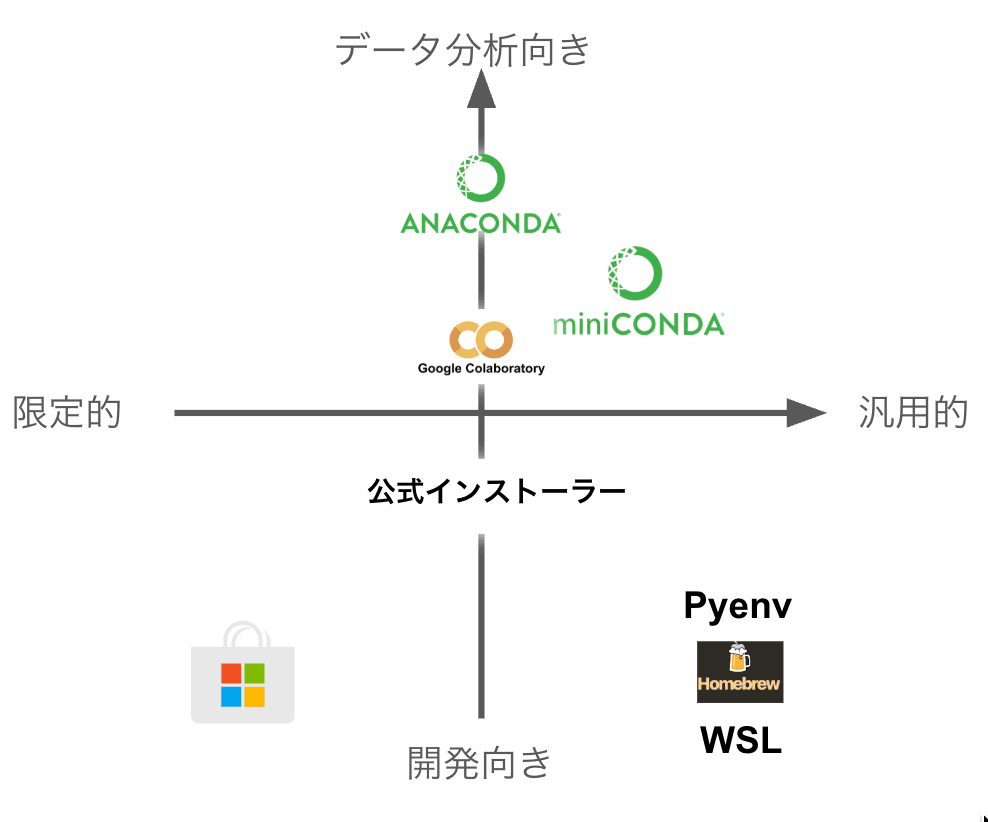
Windowsユーザー向け
まず、あなたはどのタイプ?
タイプA:プログラミング自体が初めて → 公式インストーラ(python.org)を選びましょう
タイプB:ExcelやPowerBIでデータを扱っていて、もっと高度な分析がしたい → Anaconda を選びましょう
タイプC:将来エンジニアになりたい、Web開発も視野に入れている → まずは公式インストーラ、慣れたらWSLも検討
公式インストーラがおすすめな理由(タイプA・C向け)
「普通のアプリをインストールするのと同じ感覚」で始められます。
| ポイント | 説明 |
|---|---|
| ✅ シンプル | ダウンロードして実行するだけ |
| ✅ 情報が多い | ほとんどの入門書・動画がこの方法を前提 |
| ✅ トラブルが少ない | 公式なので余計なものが入らない |
💡 Microsoft Store版との違い Store版は自動更新されて便利ですが、一部の開発ツールと相性が悪いことがあります。迷ったら公式インストーラが無難です。
Anacondaがおすすめな理由(タイプB向け)
「データ分析に必要なものが全部入り」のパッケージです。
| ポイント | 説明 |
|---|---|
| ✅ すぐ分析開始 | pandas、NumPy、Jupyter等がセットで入っている |
| ✅ GUI操作可能 | Anaconda Navigatorで視覚的に操作できる |
| ⚠️ 容量が大きい | 約3GB(全部入りのため) |
💡 Miniconda という選択肢も Anacondaの軽量版です。「必要なものだけ後から追加したい」という方はこちら。
⚠️ 注意:Anacondaは200人以上の組織での商用利用に有償ライセンスが必要です。個人学習は無料で問題ありません。
WSLって何?(タイプC向け・将来の選択肢)
WSL(Windows Subsystem for Linux) は、Windows上でLinuxを動かす仕組みです。
- 実際のサーバー環境に近い状態で開発できる
- プロのエンジニアはこの環境を使うことが多い
- 最初から選ぶ必要はありません。まずは公式インストーラで慣れてからでOK!
Macユーザー向け
まず、あなたはどのタイプ?
タイプA:プログラミング自体が初めて → 公式インストーラ(python.org)を選びましょう
タイプB:データ分析・機械学習をやりたい → Anaconda を選びましょう
タイプC:Mac でアプリ開発やWeb開発をしたい → Homebrew を選びましょう
⚠️ 重要:macOS Monterey(12.3)以降、Macに最初から入っていたPythonは削除されました。自分でインストールする必要があります。
公式インストーラがおすすめな理由(タイプA向け)
「普通のアプリと同じようにインストールできる」のが最大のメリットです。
| ポイント | 説明 |
|---|---|
| ✅ 簡単 | .pkgファイルをダブルクリックするだけ |
| ✅ 迷わない | ほとんどの入門教材がこの方法を前提 |
| ✅ すぐ使える | インストール後、すぐにPythonが動く |
💡 プログラミング初心者は、まずこの方法で始めて「Pythonを動かす感覚」を掴みましょう。
Anacondaがおすすめな理由(タイプB向け)
Windowsと同じく「データ分析オールインワン」です。
| ポイント | 説明 |
|---|---|
| ✅ すぐ分析開始 | pandas、NumPy、Jupyter等がセットで入っている |
| ✅ 環境が壊れにくい | conda環境でシステムと分離される |
| ⚠️ 容量が大きい | 約3GB |
Homebrewがおすすめな理由(タイプC向け)
Homebrew は「Macの開発者向けアプリストア」のようなものです。
| ポイント | 説明 |
|---|---|
| ✅ Mac開発の王道 | 多くのMac開発者が使っている標準的な方法 |
| ✅ 一元管理 | Python以外の開発ツールもまとめて管理できる |
| ✅ アップデート簡単 | brew upgrade で最新版に更新 |
💡 pyenv も検討してみて 「複数のPythonバージョンを切り替えて使いたい」という場合は pyenv がベスト。Homebrewでインストールできます。
Apple Silicon(M1/M2/M3/M4)でも大丈夫?
はい、問題ありません!
- Python 3.9.1 以降は Apple Silicon にネイティブ対応済み
- 公式インストーラ、Homebrew、Anaconda すべて対応しています
- 古い記事に「M1では動かない」とあっても、2025年現在はほぼ解決済み
Linuxユーザー向け
まずは確認:すでに入っているかも
python3 --version
入っていない場合
Ubuntu/Debian系
sudo apt install python3 python3-pip python3-venv
Fedora/RHEL系
sudo dnf install python3 python3-pip
Arch系
sudo pacman -S python python-pip
システムのPythonを汚したくない場合
pyenv を使えば、システムとは別にユーザー領域でPythonを管理できます。
# pyenv のインストール
curl https://pyenv.run | bash

# 使いたいバージョンをインストール
pyenv install 3.12.0
pyenv global 3.12.0
インストールせずに使いたい場合
学校や会社のPCで権限がない、まずは試してみたいという方はオンライン環境を使いましょう。
| サービス | 特徴 |
|---|---|
| Google Colab | 無料でGPUも使える / 機械学習に最適 |
| Replit | ブラウザ上のIDE / 共同編集可能 |
| Jupyter.org Try | 公式のお試し環境 |
| Python Anywhere | Webアプリのホスティングも可能 |
⚠️ ネット接続必須、長時間の処理や大きなファイル操作には不向きです。
よくある質問(FAQ)
Q. Python 2 と Python 3、どちらを入れるべき?
必ず Python 3 を選んでください。
Python 2 は2020年1月にサポート終了しています。新規で使う理由はありません。
Q. 複数のPythonをインストールしても大丈夫?
大丈夫ですが、管理が複雑になります。複数バージョンが必要なら pyenv を使いましょう。
Q. pip と conda の違いは?
| pip | conda | |
|---|---|---|
| 管理対象 | Pythonパッケージのみ | Python本体 + パッケージ + 他言語ライブラリ |
| パッケージ元 | PyPI | Anaconda Repository / conda-forge |
| 環境分離 | venv と併用 | conda 単体で可能 |
結論:一般的な開発は pip + venv、データ分析特化なら conda。
Q. venv と virtualenv の違いは?
Python 3.3以降は venv を使えばOKです。標準ライブラリに含まれています。
python -m venv .venv
source .venv/bin/activate  # Mac/Linux
.venv\Scripts\activate     # Windows
まとめ:迷ったらこれ!
超初心者
→ python.org から公式インストーラをダウンロード (Windowsは「Add Python to PATH」にチェック!)
データ分析・機械学習をやりたい
→ Anaconda をインストール (容量が気になるなら Miniconda)
本格的に開発を学びたい
→ 公式インストーラ + venv、または pyenv でバージョン管理
インストールできない・したくない
→ Google Colab か Replit でブラウザから始める
次の記事では、各方法の具体的なインストール手順をスクリーンショット付きで解説します!
ヴィンセント
青山学院大学経済学部在学中。楽天、LINEヤフーでのインターン経験あり。 文系からエンジニアの道に進む中で、環境構築やエラー解決に苦労した経験から、 同じように悩む人の役に立ちたいと思い、このサイトを立ち上げました。